
Worum geht es?
Im Mitgliederbereich von Scilla-App | Wir sind Scillas meldest du dich und deine Familie für die Busfahrten an. Der Verein sieht so frühzeitig, wie viele Busse gebraucht werden. Wer in der Scillamusik spielt, sagt hier außerdem zu Proben und Auftritten zu oder ab (Abschnitt 6). Tänzerinnen und Tänzer der Garde bzw. ihre Eltern sagen zu Trainings und Auftritten zu oder ab (Abschnitt 7). Unter Häs & Maske siehst du dein Häs, deine Larvennummer und ausgeliehene Vereinsteile (Abschnitt 7b).
Du erreichst den Mitgliederbereich unter:
https://hofener-scillamaennle.de/wirsindscillas/
Am besten genau so eintippen (ohne „www“). Er funktioniert am Computer genauso wie am Handy und lässt sich dort auch als App installieren (siehe Abschnitt 9).
Ein Konto pro Familie genügt. Darin legst du alle Personen an, die du an- oder abmelden möchtest: dich selbst, Partner, Kinder. Wenn der Verein es eingeschaltet hat, bekommt der zweite Elternteil einen eigenen Zugang zur selben Familie, und Kinder mit eigenem Handy können alles mitlesen (Abschnitt 3d).
1. Registrieren
Der Mitgliederbereich ist nur für Vereinsmitglieder. Deshalb wird jedes neue Konto von einem Admin des Vereins freigeschaltet.
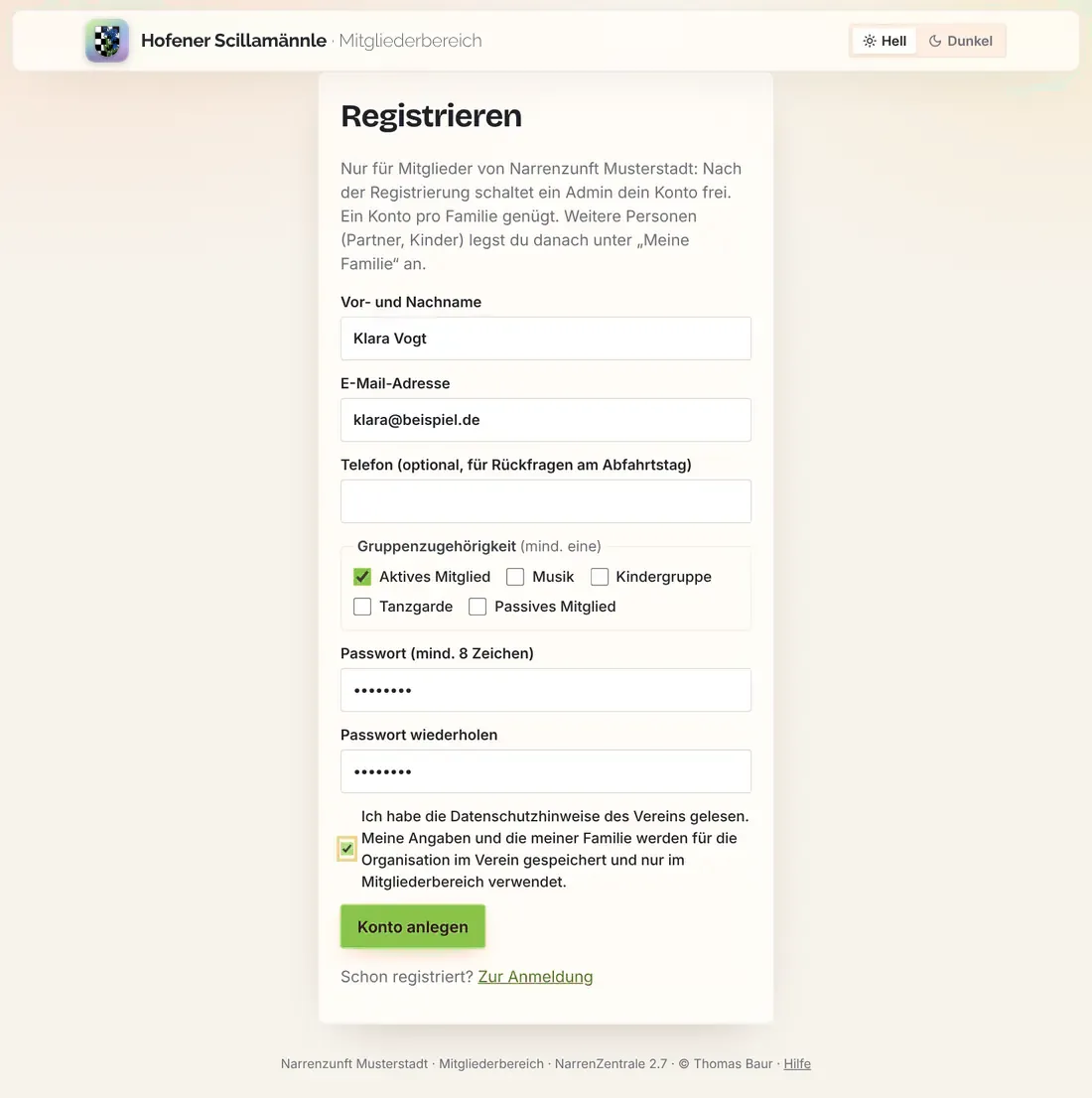
- Auf der Startseite auf „Jetzt registrieren“ klicken.
- Vor- und Nachnamen, E-Mail-Adresse und ein Passwort (mindestens 8 Zeichen) eingeben. Die Telefonnummer ist freiwillig, hilft dem Verein aber bei Rückfragen am Abfahrtstag.
- Falls das Feld „Vereins-Zugangscode“ erscheint: den Code eintragen, den du vom Verein bekommen hast (z. B. in der WhatsApp-Gruppe oder beim Vorstand).
- Deine Gruppe ankreuzen (mindestens eine, siehe Abschnitt 3).
- Das Häkchen „Ich habe die Datenschutzerklärung gelesen …“ setzen (Pflicht). Über den Link kannst du sie vorher lesen.
- „Konto anlegen“ klicken.
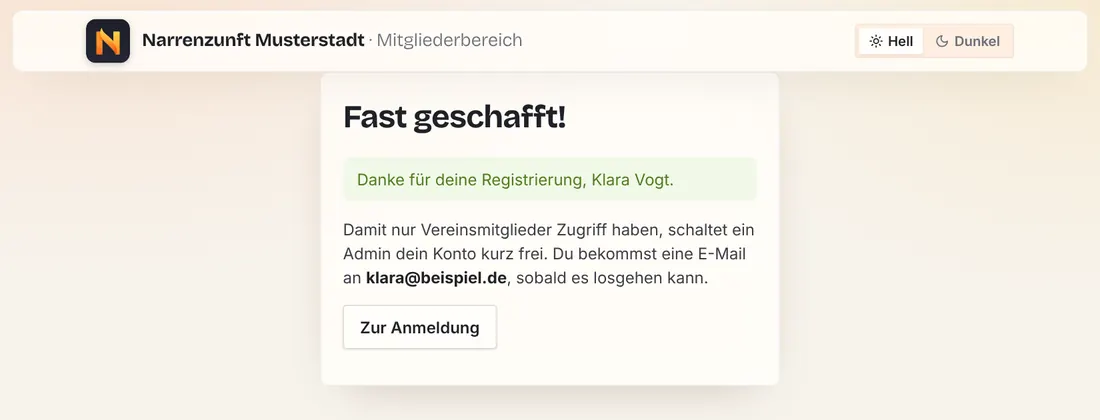
Danach erscheint „Fast geschafft!“. Dein Konto wartet jetzt auf die Freischaltung. Bis dahin ist keine Anmeldung möglich; beim Versuch erscheint „Dein Konto ist noch nicht freigeschaltet …“. Sobald ein Admin dich freigeschaltet hat, bekommst du eine E-Mail und kannst dich mit E-Mail-Adresse und Passwort anmelden. Du bist dann automatisch als erste Person in deinem Konto eingetragen.
2. Übersicht und Menü
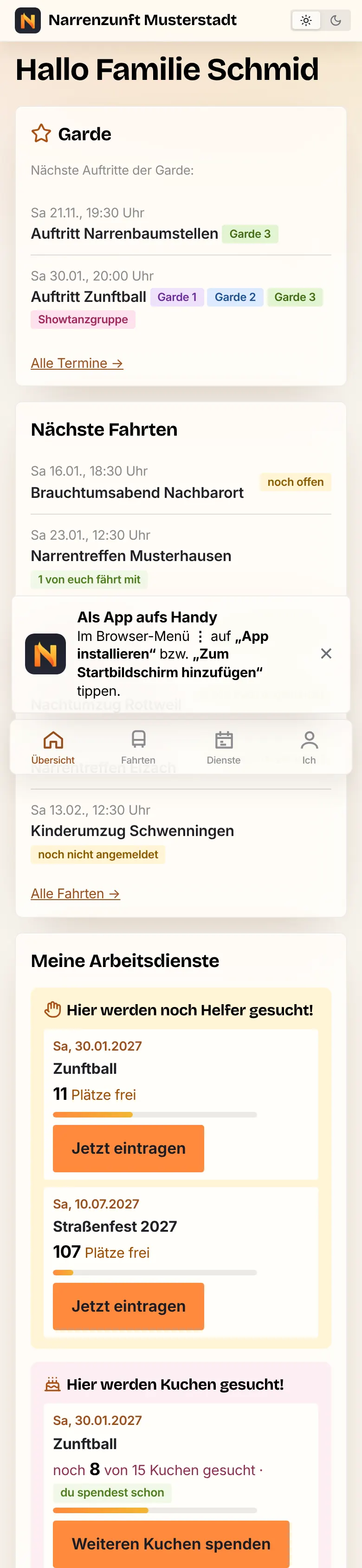
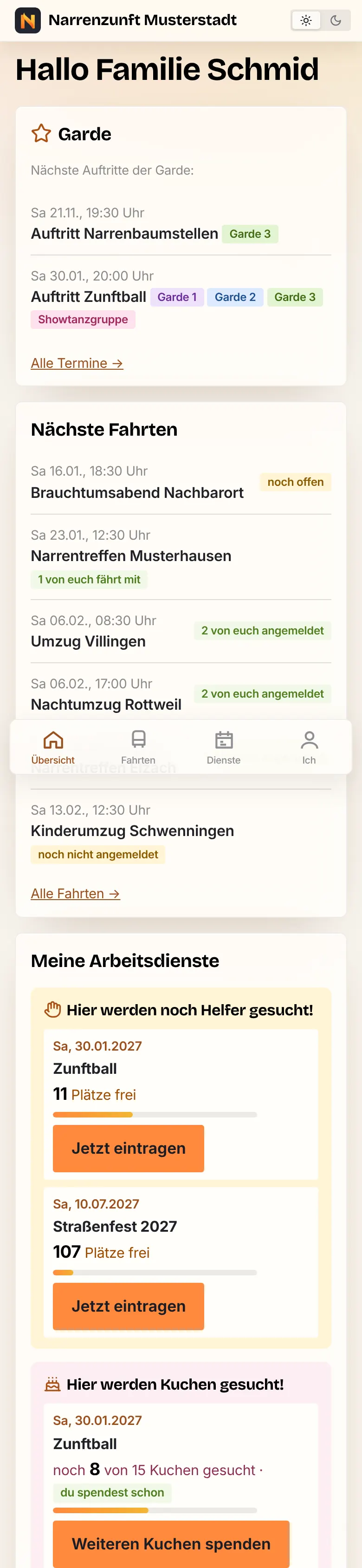
Nach dem Anmelden landest du auf der Übersicht. Dort siehst du auf einen Blick:
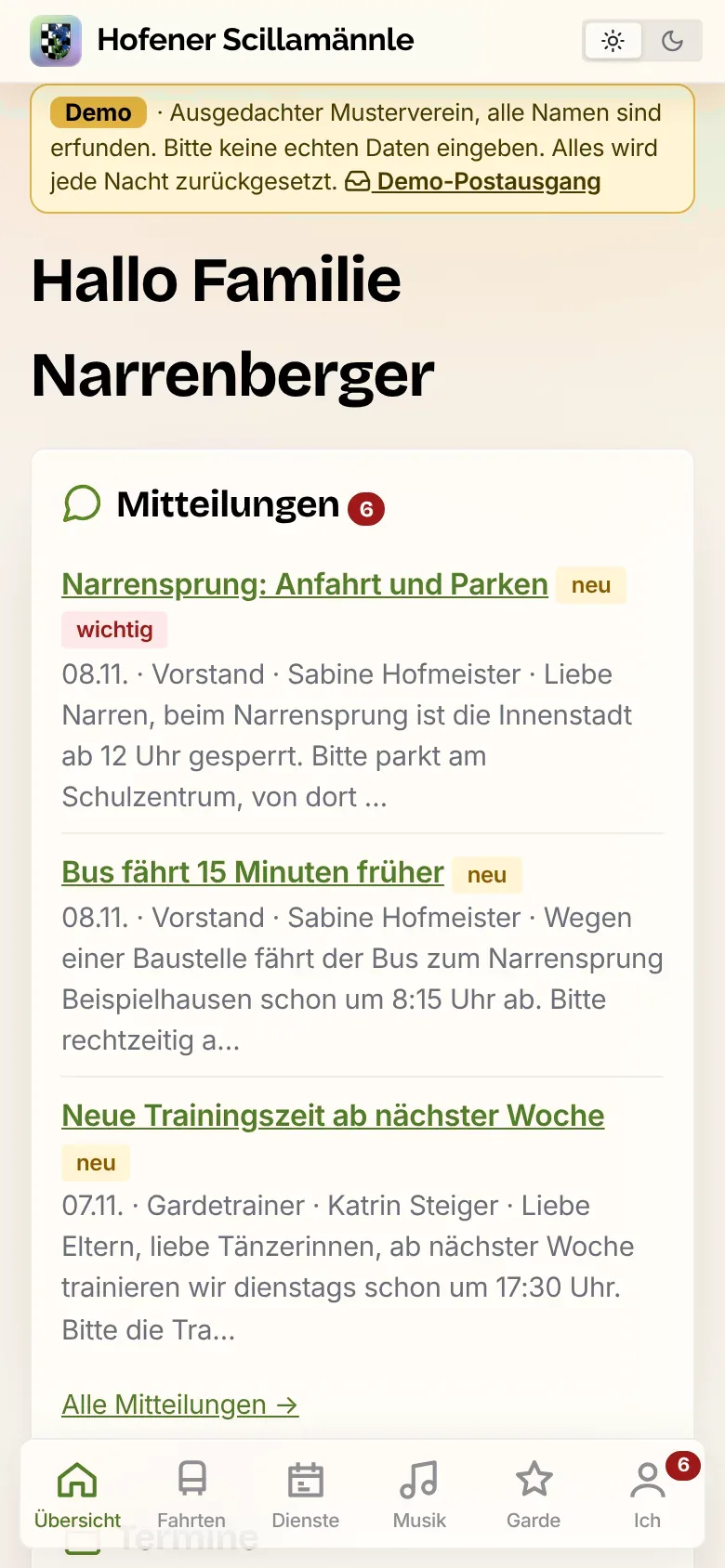
- neue Mitteilungen vom Verein, mit dem Schild „neu“ (ab 2.10, siehe Abschnitt 3a),
- die nächsten Termine deines Vereins und ob von euch noch eine Rückmeldung fehlt (ab 2.10, siehe Abschnitt 3b),
- die nächsten Busfahrten und ob deine Familie schon angemeldet ist („noch nicht angemeldet“ ist gelb markiert),
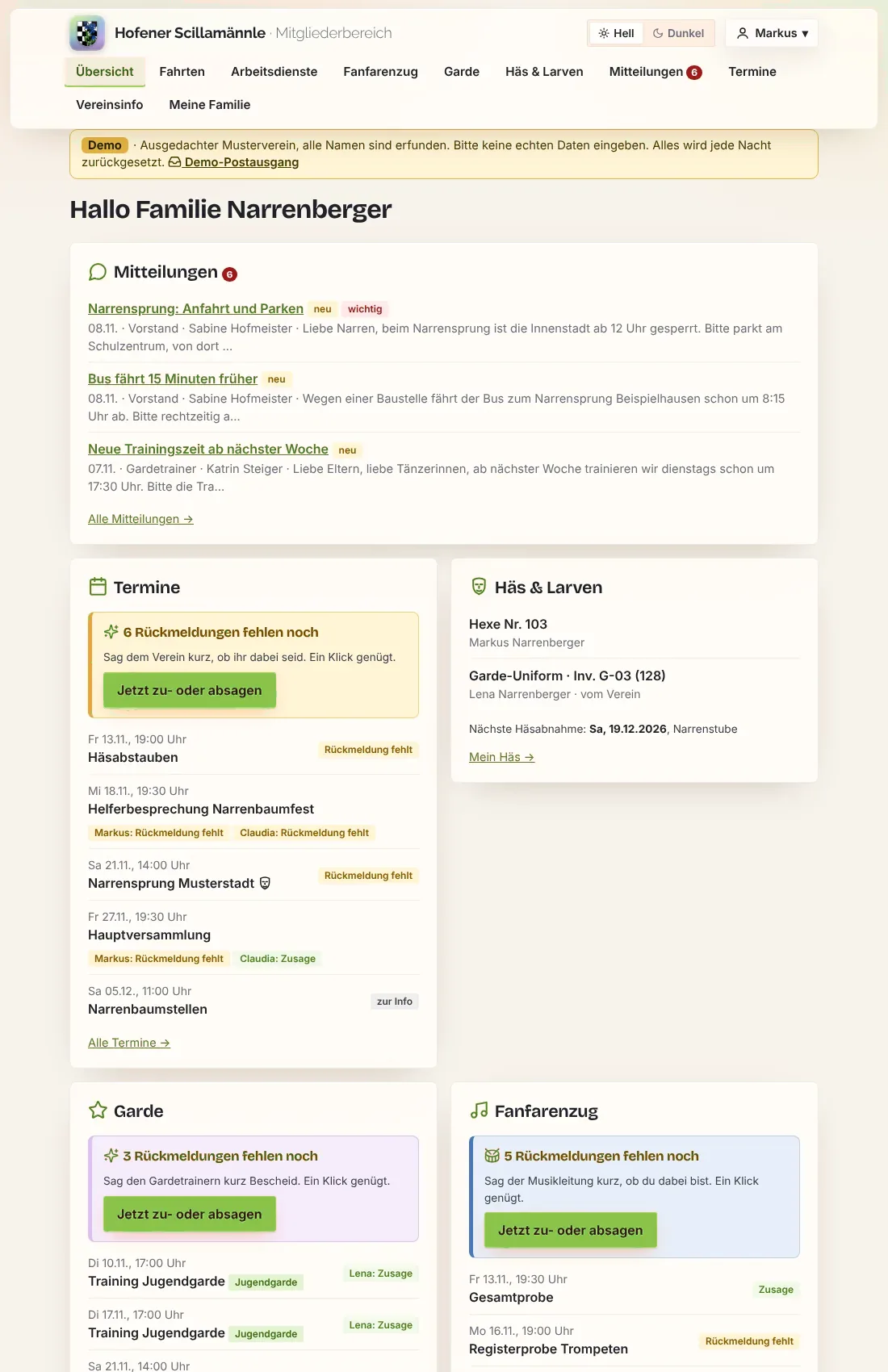
Das Menü oben hat diese Punkte: Übersicht, Busfahrten und Meine Familie, für freigegebene Musiker zusätzlich Scillamusik, für die Garde Garde und, wenn dein Verein den Baustein nutzt und du ein Häs hast, Häs & Maske. Ab 2.10 kommen Mitteilungen (mit einer roten Zahl, wenn etwas Neues da ist), Termine (sobald es Termine für deine Familie gibt) und Vereinsinfo (sobald der Verein etwas eingetragen hat) dazu. „Mein Konto“, „Hilfe & Anleitung“ und „Abmelden“ findest du oben rechts hinter deinem Namen.
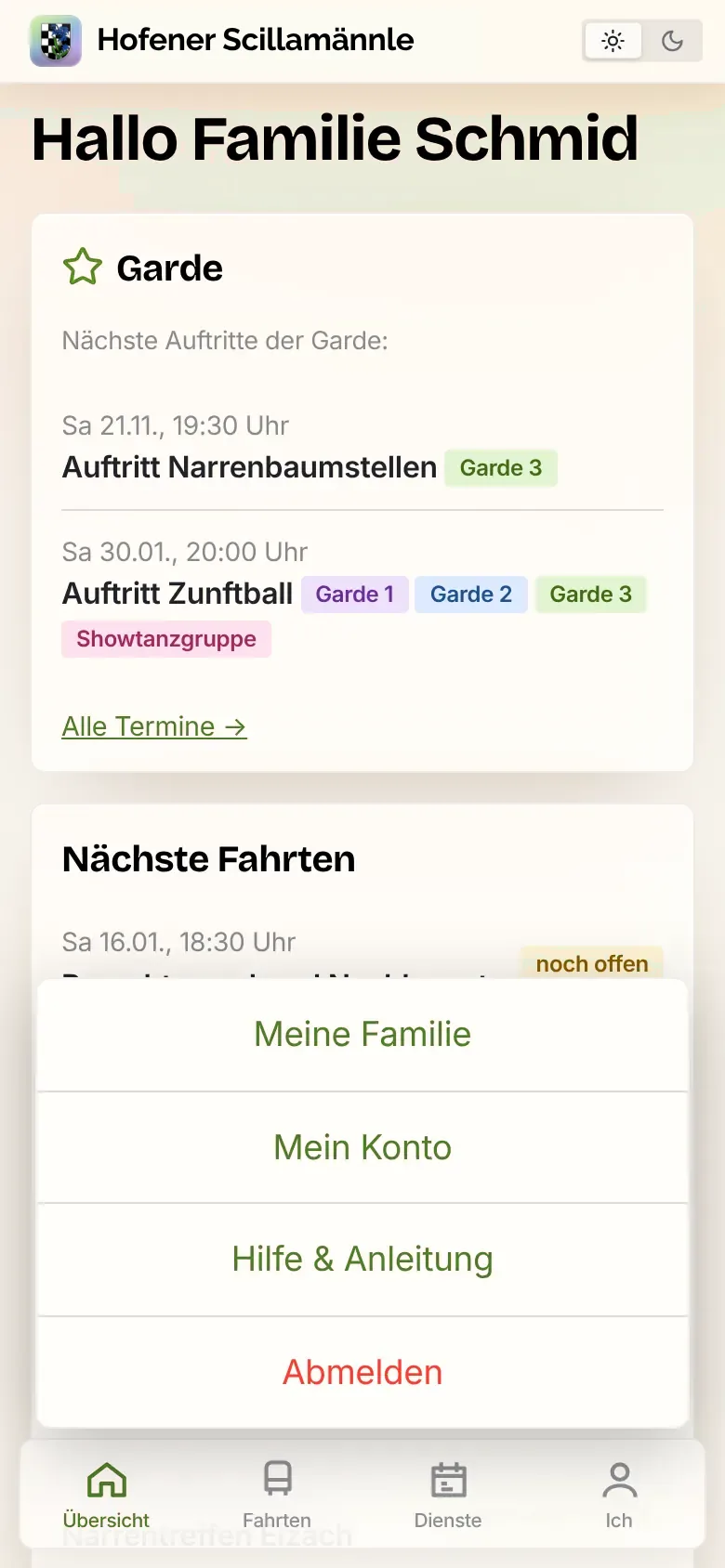
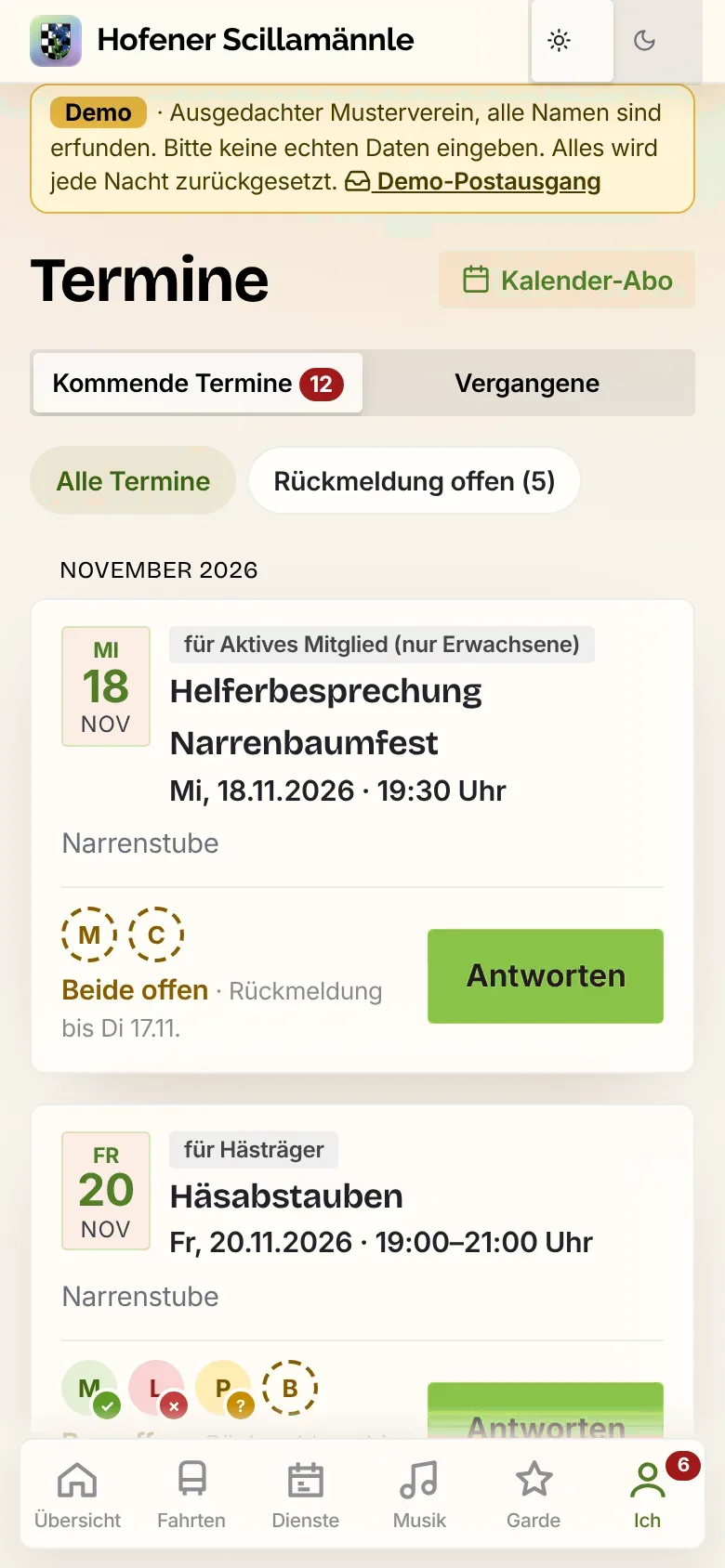
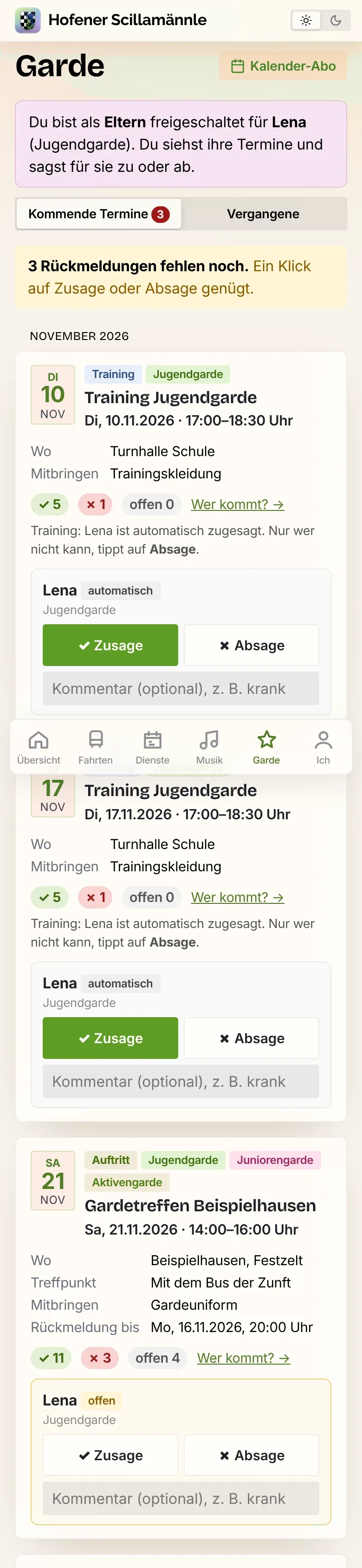
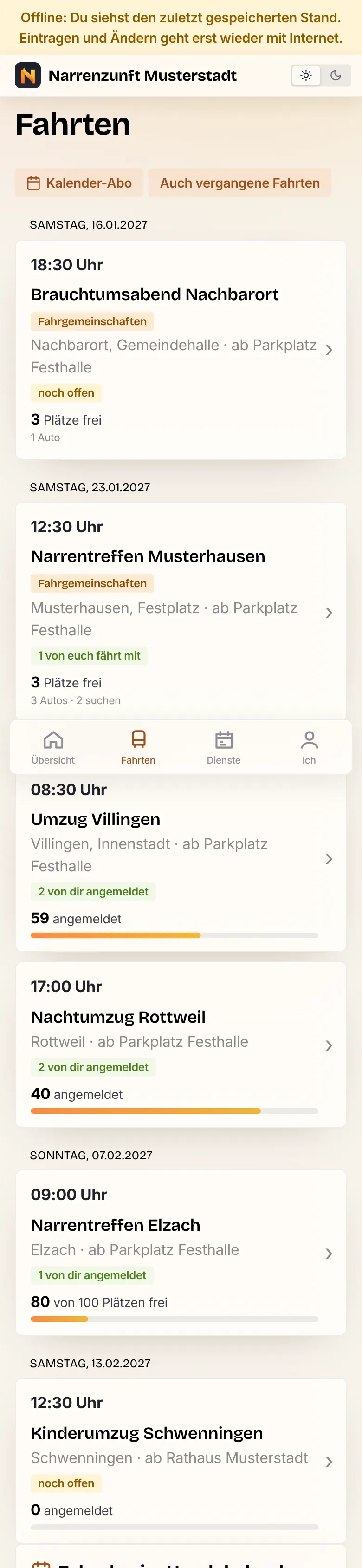
Auf dem Handy liegt das Menü als Leiste unten am Bildschirm: Übersicht, Fahrten, Dienste (für Musiker auch Musik, für die Garde Garde) und Ich. Ist in der Leiste noch Platz, steht dort auch Termine. Eine rote Zahl an „Ich“ zeigt neue Mitteilungen. Tippst du auf „Ich“, öffnet sich unten ein Auswahlfeld mit Häs & Maske (falls genutzt), Mitteilungen, Termine (wenn die Leiste voll ist), Vereinsinfo, Meine Familie, Mein Konto, Hilfe & Anleitung und (rot) Abmelden.
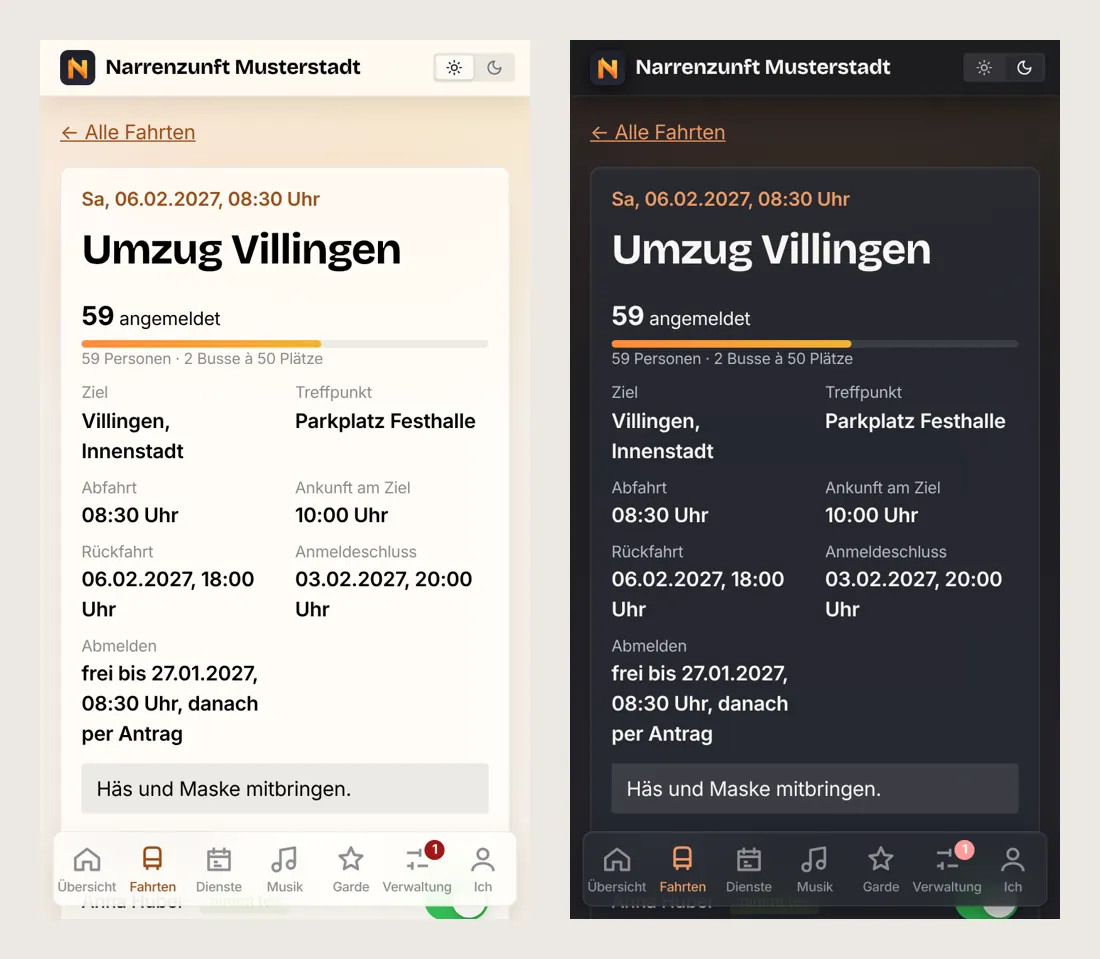
Am Handy im Apple-Stil: Die Handy-Ansicht ist wie eine iPhone-App aufgebaut: oben eine schmale Leiste mit dem App-Logo und dem Vereinsnamen, darunter ein großer Seitentitel, Reiter als grauer Umschalter (z. B. „Kommende Termine / Vergangene“), Fahrten mit Pfeil › zum Antippen. Es gilt die Schrift des Handys. Am Computer bleibt die gewohnte Ansicht.
Der Verein kann einzelne Bereiche wie Busfahrten zeitweise ausschalten oder gar nicht nutzen, z. B. wenn gerade keine Fahrten anstehen. Dann fehlen der Menüpunkt und der Kasten auf der Übersicht. Deine Anmeldungen gehen dabei nicht verloren, sie sind wieder da, sobald der Bereich eingeschaltet wird. „Meine Familie“ kannst du immer pflegen.
Hell oder dunkel
Oben rechts neben deinem Namen (am Handy oben neben dem Logo) sitzt der Umschalter Hell / Dunkel. Damit stellst du die Darstellung um, z. B. abends auf dunkel. Jedes Gerät merkt sich deine Wahl. Hast du nichts gewählt, richtet sich der Mitgliederbereich nach der Einstellung deines Handys oder Computers. Ausdrucke sind immer hell.
Hilfe in der App
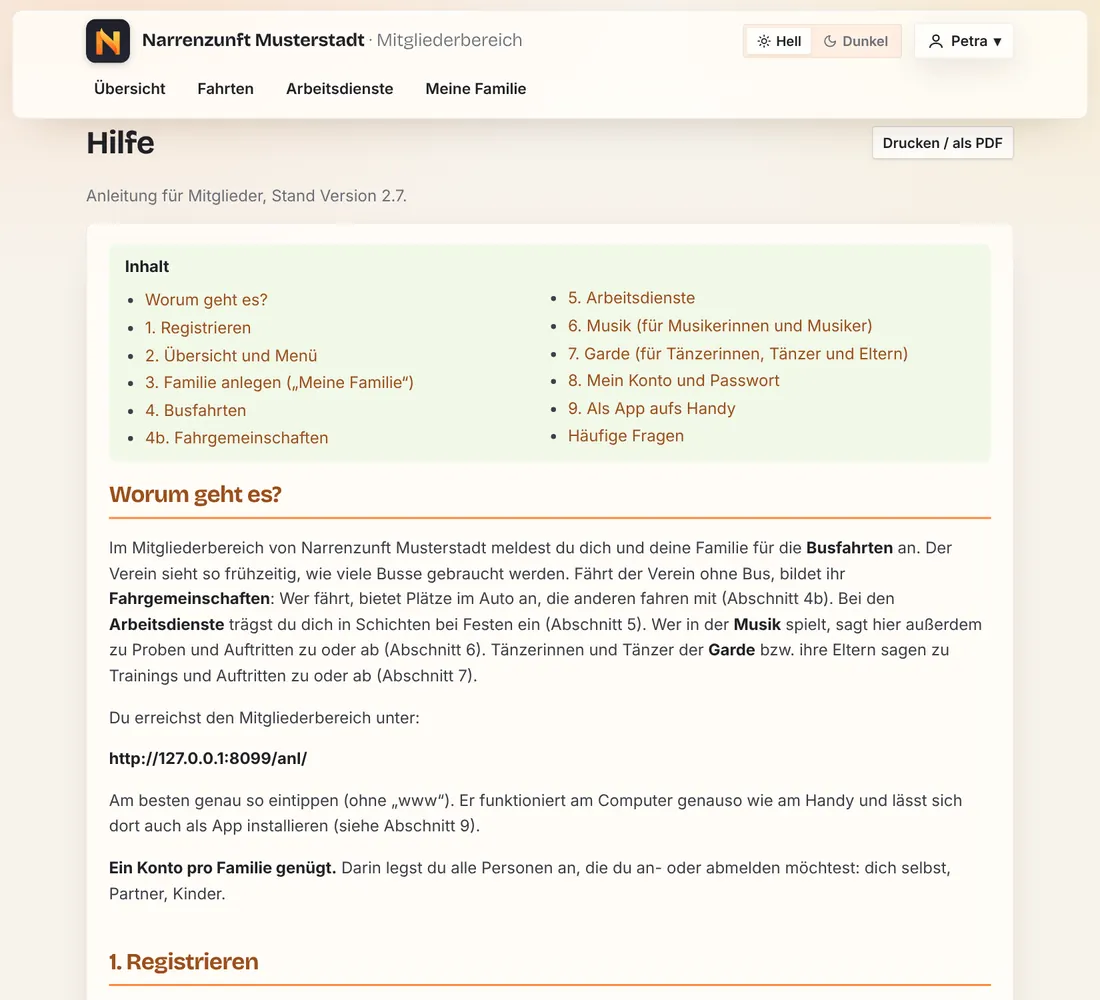
Diese Anleitung steht auch direkt in der App: oben rechts hinter deinem Namen (am Handy unter „Ich“) auf „Hilfe & Anleitung“ tippen, oder unten auf jeder Seite auf „Hilfe“. Dort ist immer der aktuelle Stand passend zur Version des Mitgliederbereichs. Über das Inhaltsverzeichnis springst du direkt zum gesuchten Kapitel, mit „Als PDF“ kannst du sie herunterladen oder ausdrucken. Die Hilfe kann man auch schon vor der Registrierung öffnen (Link „Hilfe“ unten auf der Anmeldeseite). Kapitel zu Bereichen, die der Verein gerade ausgeschaltet hat, sind in der Hilfe ausgeblendet; der Knopf heißt dann „Drucken / als PDF“.
3. Familie anlegen („Meine Familie“)
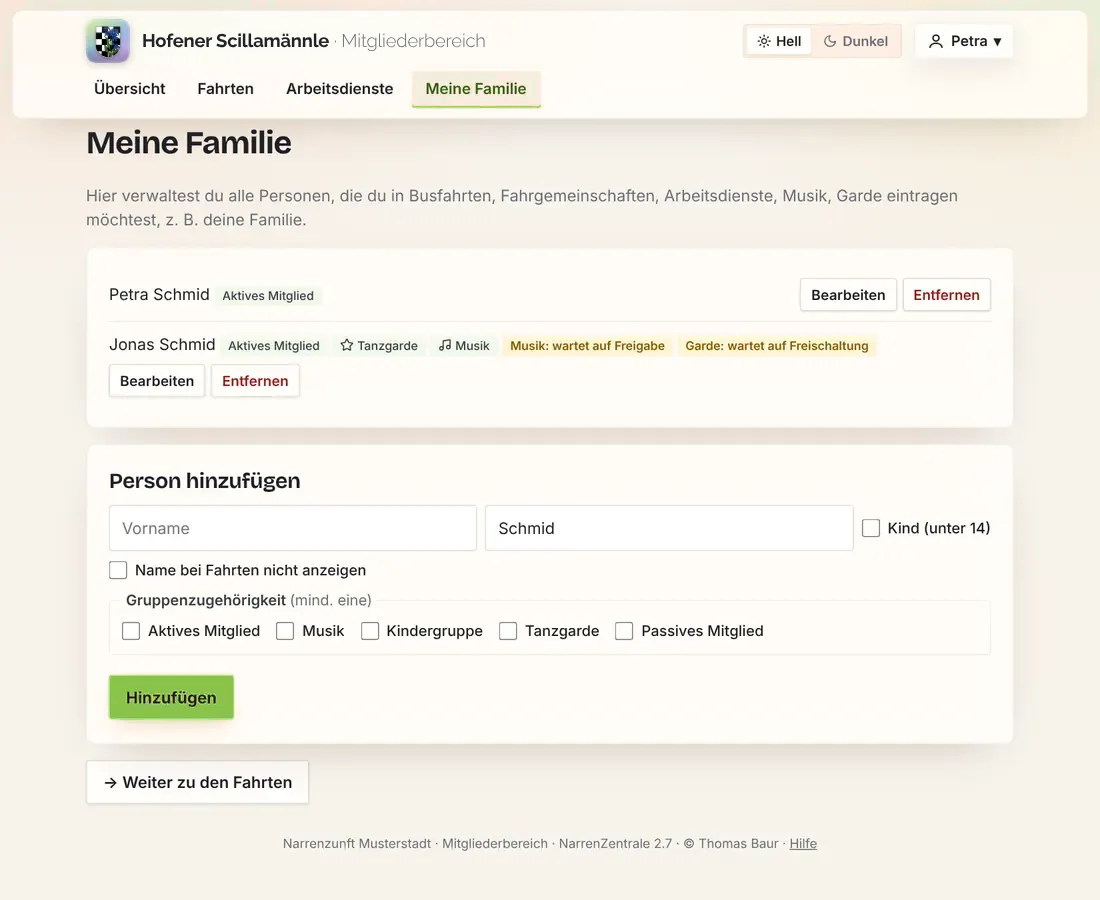
Unter „Meine Familie“ fügst du weitere Familienmitglieder hinzu:
- Vorname und Nachname eintragen (der Nachname ist schon vorausgefüllt).
- Bei Kindern unter 14 Jahren „Kind (unter 14)“ ankreuzen.
- Die Gruppe ankreuzen, zu der die Person gehört (siehe unten).
- „Hinzufügen“ klicken.
Mit „Bearbeiten“ änderst du Namen und Angaben, mit „Entfernen“ löschst du eine Person samt ihren Anmeldungen.
Jede Person nur in einem Konto: Steht ein Kind schon im Konto des anderen Elternteils, erscheint beim Hinzufügen der Hinweis „… ist schon in einem anderen Konto eingetragen“. Bitte die Person dann wieder entfernen, sonst belegt sie bei Fahrten zwei Plätze. Die Admins sehen doppelte Namen ebenfalls. Besser: Ein Elternteil lädt den anderen in die Familie ein (Abschnitt 3d). Haben beide die Kinder schon doppelt angelegt, führt ein Admin die Konten zusammen.
Entfernen gesperrt: Eine Person lässt sich nicht entfernen, solange sie für eine kommende Busfahrt nach der Abmeldefrist angemeldet ist. Das Tool sagt dann, welche Fahrt im Weg ist. Erst abmelden (bzw. die Abmeldung beantragen), dann entfernen.
Gruppenzugehörigkeit (Pflichtfeld)
Für jede Person muss mindestens eine Gruppe angekreuzt sein. Mehrere Häkchen sind möglich:
- Maskenträger
- Hogamale
- Scillamusik
- Kind unter 6J
- Tanzgarde
- Passives Mitglied
- Scilla-Zwiebel (6-13)
- Scilla-Knospe (13-17)
- Zwiebelbetreuer
- Knospenbetreuer
Ohne Gruppe lässt sich eine Person nicht speichern. Wer schon vor Einführung der Gruppen registriert war, bekommt einen Hinweis und trägt die Gruppe über „Bearbeiten“ nach.
3a. Mitteilungen
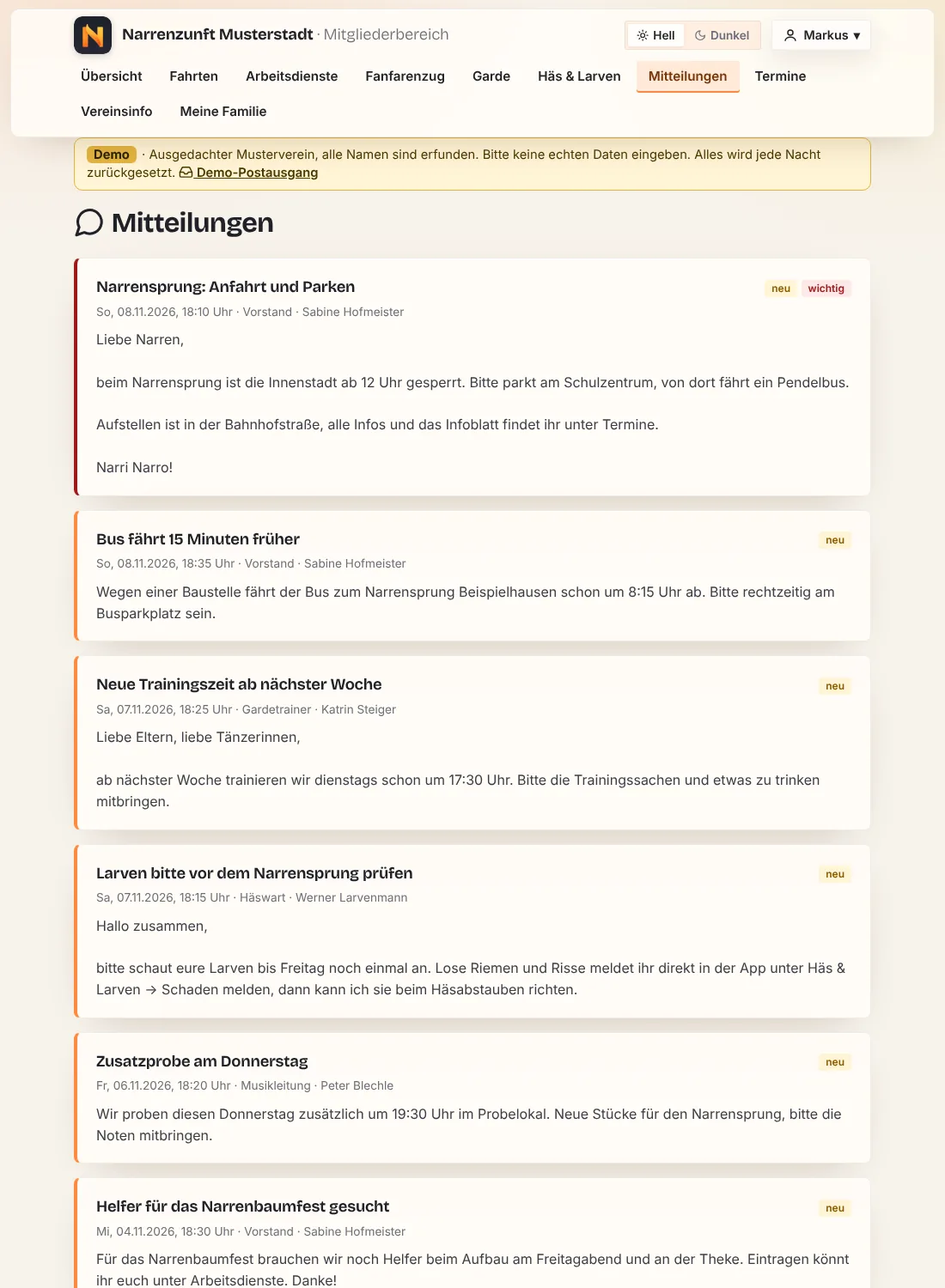
Unter Mitteilungen schreibt dir der Verein, was gerade wichtig ist: z. B. „Bus fährt 15 Minuten früher“, „Larven bitte vor dem Narrensprung prüfen“ oder „Neue Trainingszeit“. Schreiben dürfen der Vorstand (an alle oder an Gruppen) und, wenn der Verein das erlaubt, der Häswart (an die Hästräger), die Musikleitung (an die Musiker) und die Gardetrainer (an ihre Garden und die Eltern). Du siehst nur Mitteilungen, die dich oder jemanden aus deiner Familie betreffen.
- Neue Mitteilungen tragen das Schild „neu“, im Menü steht eine rote Zahl. Sobald du die Seite öffnest, gelten sie als gelesen.
- Wichtige Mitteilungen stehen oben und haben einen roten Rand.
- Auf der Übersicht stehen die neuesten Mitteilungen ganz oben.
- Oft kommt die Mitteilung zusätzlich per E-Mail. Antwortest du auf diese E-Mail, landet die Antwort im Postfach des Vereins.
- Manche Mitteilungen verschwinden nach einem Datum von selbst, z. B. nach dem Umzug. Mit „Auch abgelaufene Mitteilungen zeigen“ findest du sie wieder.
Antworten in der App geht nicht. Die Mitteilungen sind kein Chat, damit niemand mit Nachrichten überflutet wird. Hast du eine Frage, schreib über Vereinsinfo → Ansprechpartner → „Nachricht“ direkt an die richtige Person (siehe Abschnitt 3c).
3b. Termine
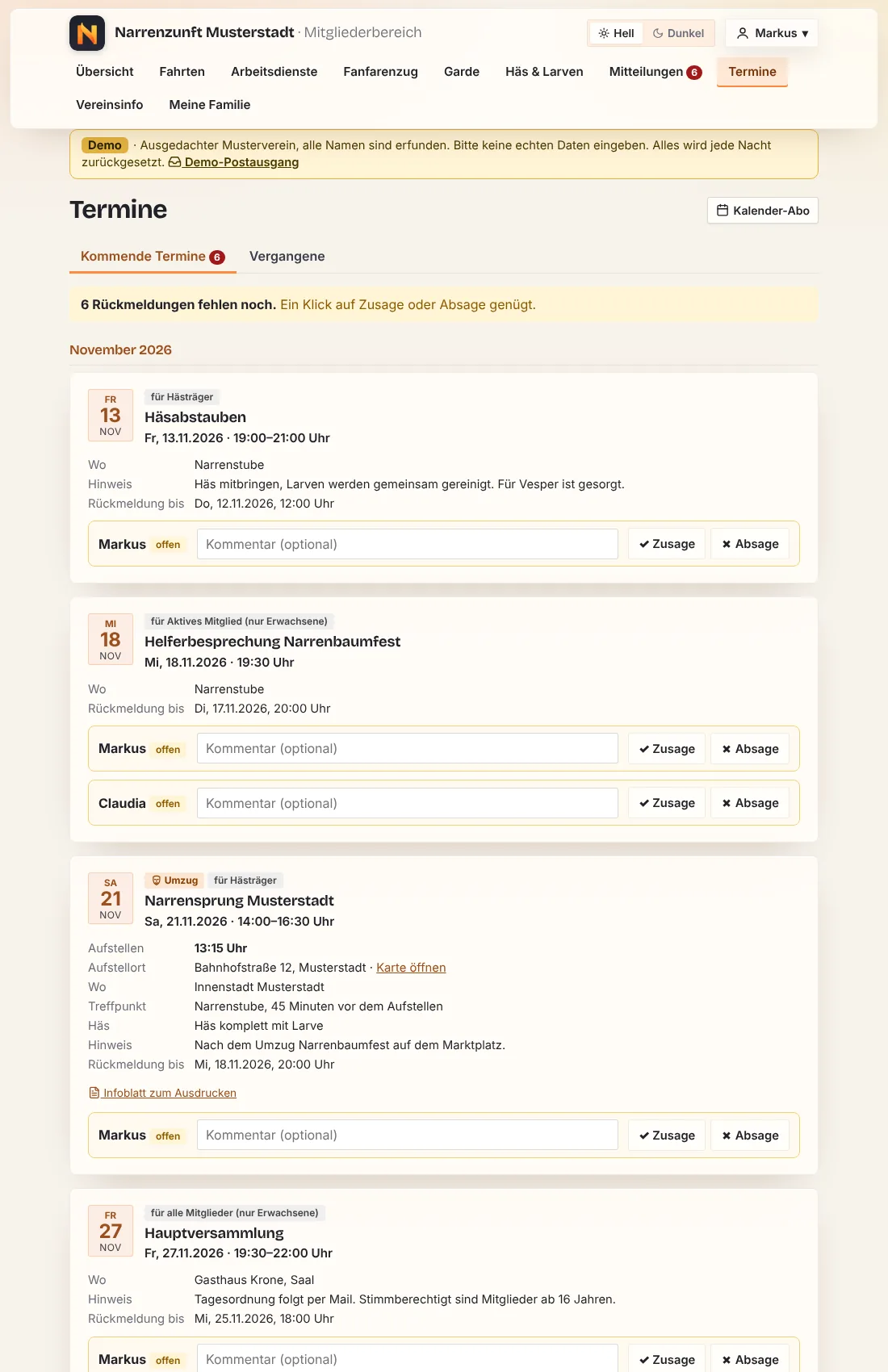
Unter Termine stehen die Vereinstermine, die dich und deine Familie betreffen: z. B. Umzüge, Narrensprung, Häsabstauben, Narrenbaumstellen, Hauptversammlung oder Helferbesprechungen. Jeder Termin ist entweder für alle Mitglieder oder für bestimmte Gruppen (z. B. nur Hästräger). Du siehst nur Termine, bei denen jemand aus deiner Familie zur Gruppe gehört. Deshalb ist es wichtig, dass unter „Meine Familie“ die Gruppen stimmen. Die Termine von Scillamusik und Garde stehen weiter in ihren eigenen Bereichen.
Zu- oder absagen
Bei jedem Termin steht für jede gefragte Person deiner Familie eine Zeile mit „Zusage“ und „Absage“. Ein Klick genügt, die Antwort ist sofort gespeichert und grün bzw. rot markiert. Ins Feld „Kommentar“ kannst du vorher z. B. „komme später“ schreiben. Solange die Frist („Rückmeldung bis“) nicht vorbei ist, kannst du deine Antwort jederzeit ändern. Danach geht das nur noch über den Verein. Termine mit dem Schild „nur zur Info“ brauchen keine Rückmeldung.
Fehlen noch Rückmeldungen, steht oben „… Rückmeldungen fehlen noch“, im Reiter eine Zahl und auf der Übersicht der Kasten „Termine“ mit dem Knopf „Jetzt zu- oder absagen“.
Umzüge
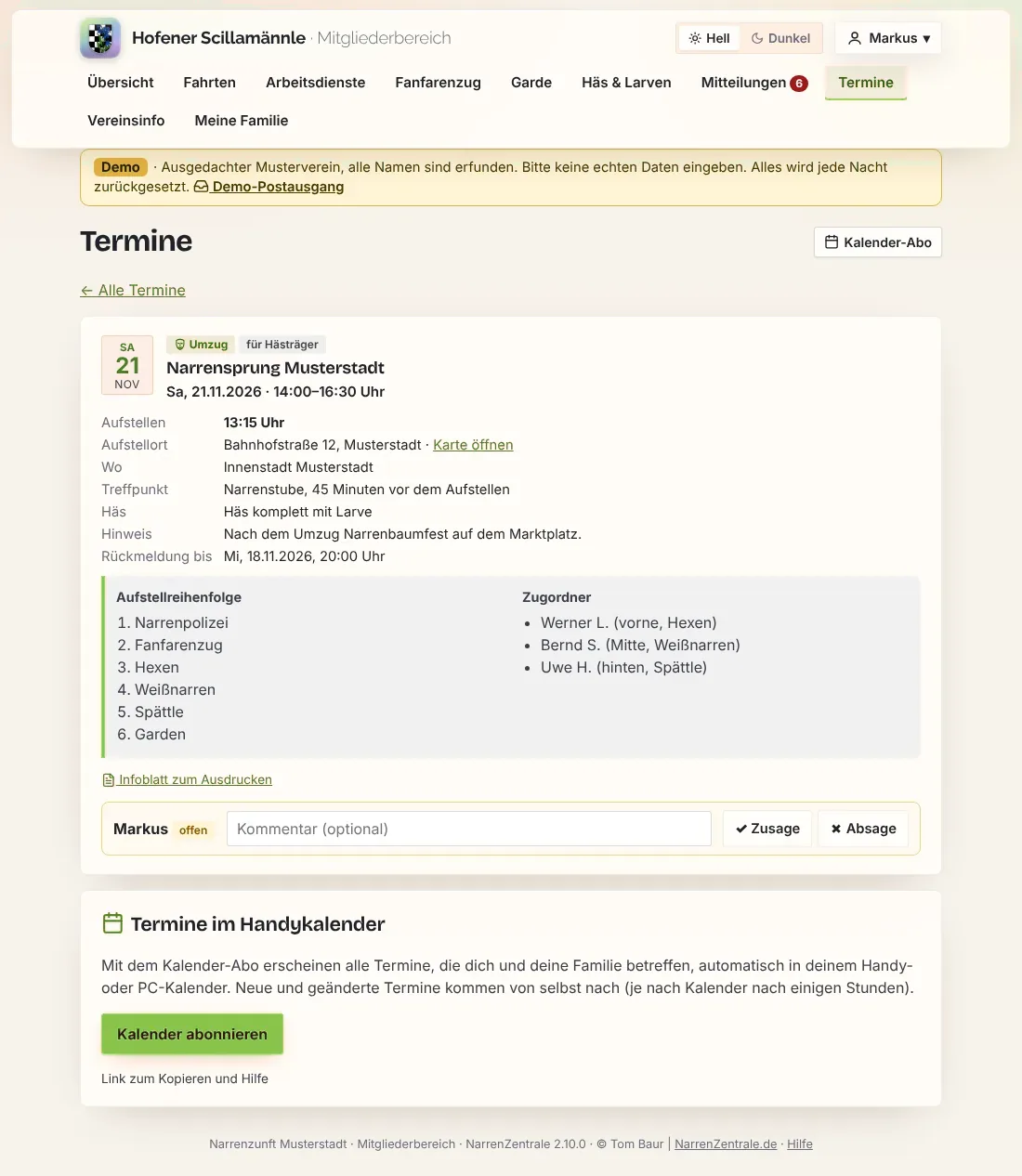
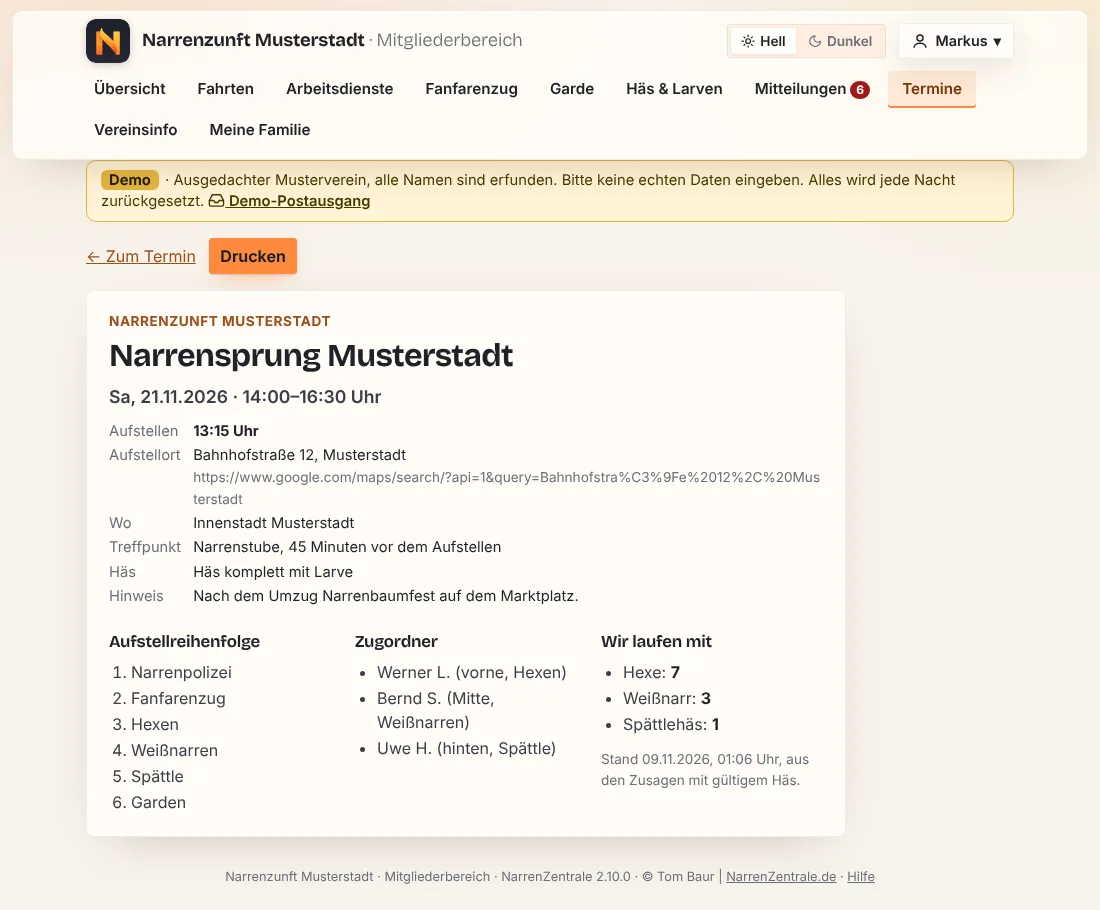
Nutzt dein Verein den Baustein Häs & Maske, sind Umzüge mit dem Schild „Umzug“ markiert. Dort stehen zusätzlich die Aufstellzeit, der Aufstellort mit dem Link „Karte öffnen“ (öffnet die Karte erst, wenn du ihn antippst), die Häs-Vorgabe (z. B. „Häs komplett mit Larve“), die Aufstellreihenfolge und die Zugordner. Über „Infoblatt zum Ausdrucken“ bekommst du alles auf einer Seite, dazu die Zahl der Hästräger je Figur (ohne Namen).
Wer zusagt und ein gültiges Häs im Register hat, steht automatisch auf der Zugliste des Häswarts für genau diesen Umzug. Sag also bitte auch bei Umzügen rechtzeitig zu oder ab.
Termine im Handykalender
Unten auf der Seite Termine steht „Kalender abonnieren“. Damit erscheinen alle Termine deiner Familie automatisch im Kalender deines Handys oder Computers, mit Ort, Treffpunkt und deinem Stand der Rückmeldung. Bei Umzügen beginnt der Kalendereintrag schon zur Aufstellzeit. Neue und geänderte Termine kommen von selbst nach (je nach Kalender nach einigen Stunden). Der Link ist persönlich und derselbe wie bei den anderen Kalender-Abos der App.
3c. Vereinsinfo
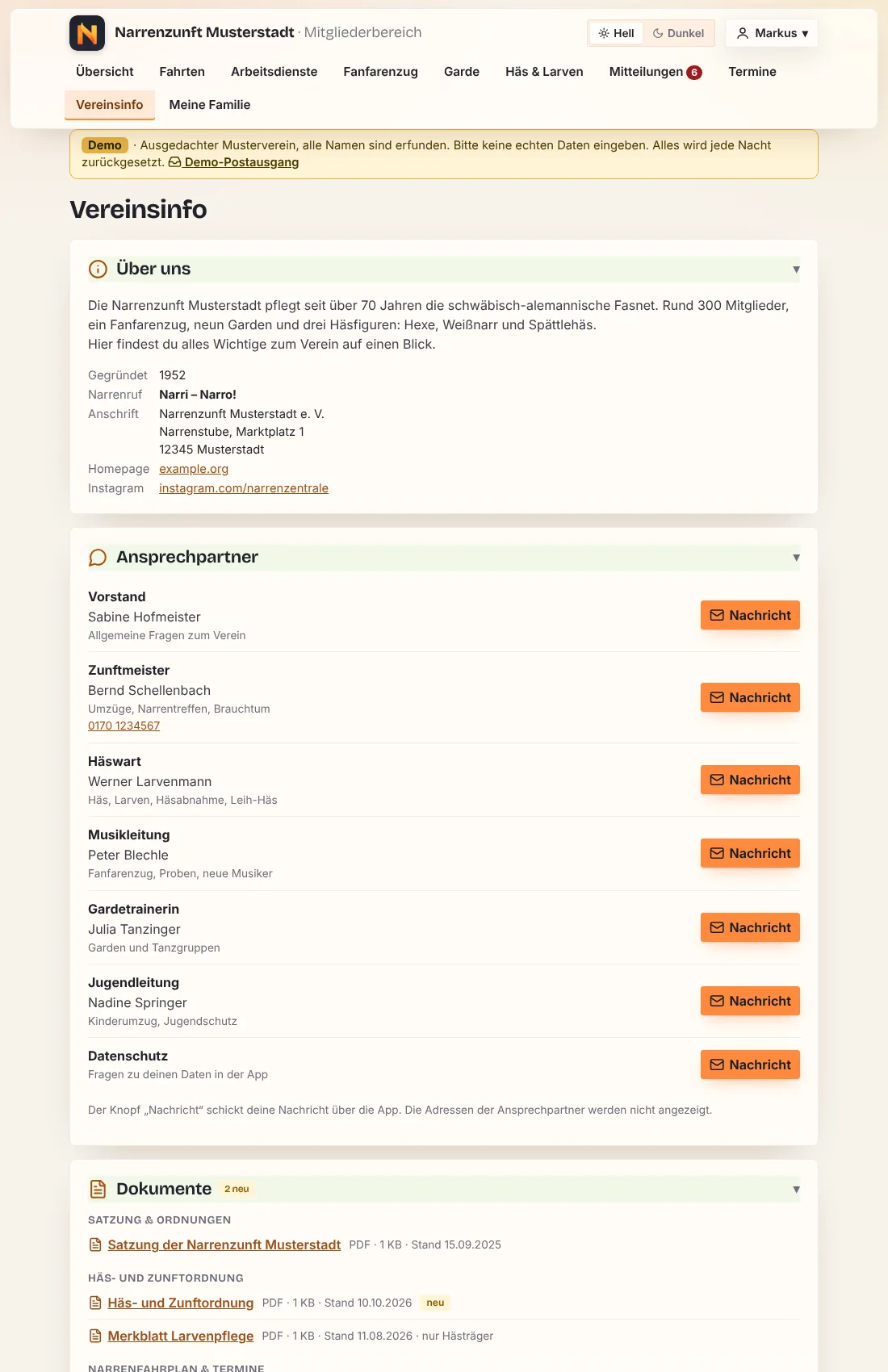
Unter Vereinsinfo (oben im Menü, am Handy unter „Ich“) findest du das Wichtigste zum Verein auf einer Seite. Die Abschnitte lassen sich auf- und zuklappen:
- Über uns: kurzer Text, Gründungsjahr, Narrenruf, Vereinsanschrift, Links zu Homepage und Instagram.
- Ansprechpartner: wer welche Aufgabe hat, z. B. Vorstand, Zunftmeister, Häswart, Jugendleitung.
- Dokumente: z. B. Satzung, Häs- und Zunftordnung, Narrenfahrplan, Beitragsordnung, Anmeldeformulare. Antippen öffnet das Dokument. Neue oder geänderte Dokumente tragen einige Wochen das Schild „neu“. Manche Dokumente sieht nur eine Gruppe, z. B. ein Merkblatt nur für Hästräger.
- Regeln & Wichtiges: z. B. „Larve bleibt im Zug auf“.
- Häufige Fragen.
Ansprechpartner anschreiben
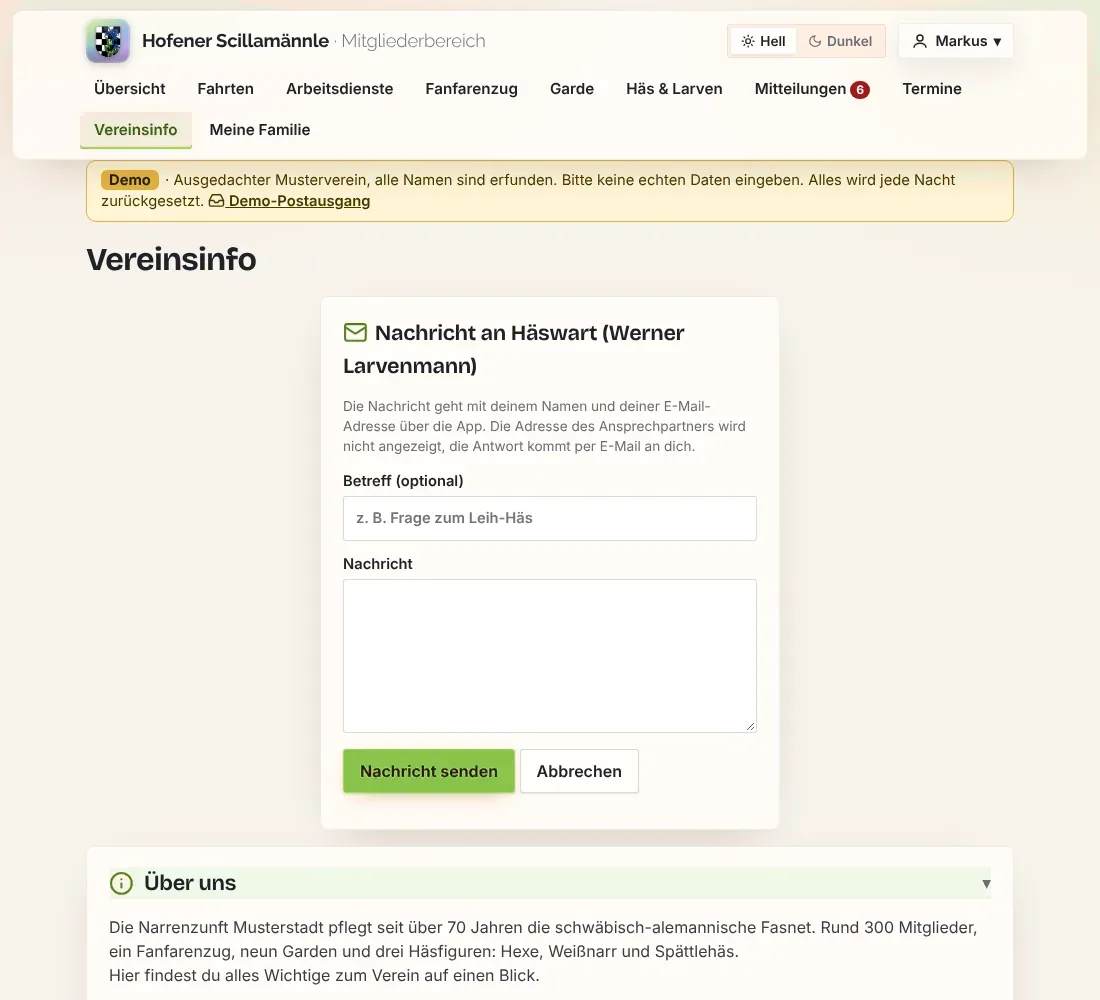
Neben jedem Ansprechpartner steht der Knopf „Nachricht“. Schreib deine Frage und tippe auf „Nachricht senden“. Die Nachricht geht als E-Mail an den Ansprechpartner, mit deinem Namen und deiner E-Mail-Adresse, damit er dir antworten kann. Seine Adresse wird dir nicht angezeigt, die Antwort kommt ganz normal per E-Mail. Damit niemand das Postfach überflutet, sind höchstens 5 Nachrichten pro Stunde möglich. Eine Telefonnummer steht nur dabei, wenn die Person zugestimmt hat.
3d. Familien-Zugänge: zweiter Elternteil und Kinder
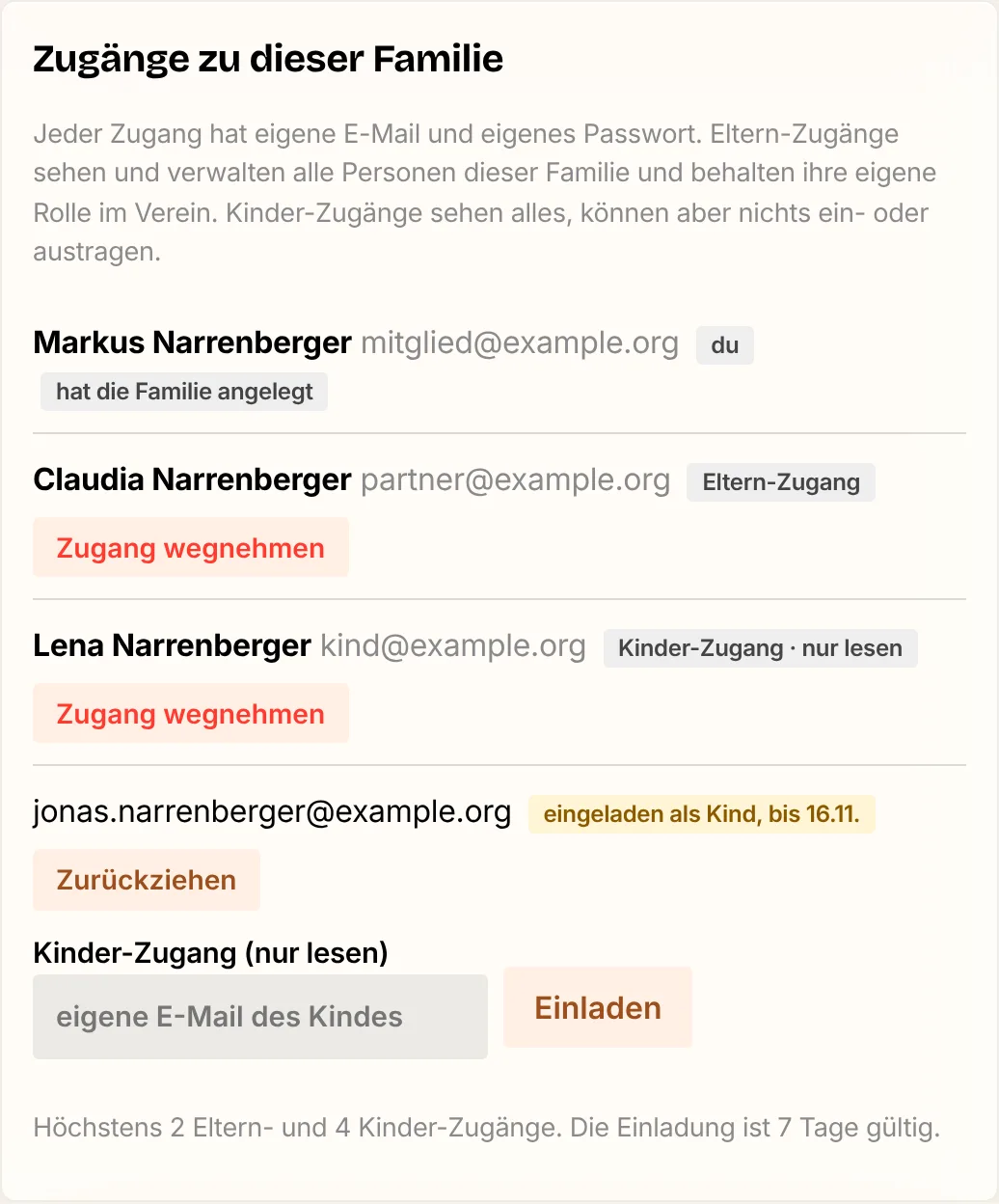
Ein Familienkonto kann mehrere Zugänge haben. Jeder Zugang hat seine eigene E-Mail-Adresse und sein eigenes Passwort:
| Zugang | Wie viele | Was geht |
|---|---|---|
| Eltern-Zugang | höchstens 2 | Personen anlegen und ändern, an- und abmelden, zu- und absagen, Mails bekommen |
| Kinder-Zugang | höchstens 4 | Alles ansehen, aber nichts ein- oder austragen. Keine Mails |
Jeder behält seine eigene Rolle im Verein. Ist die Mutter Admin, sieht der Vater trotzdem nur die normale Mitgliederansicht. Diesen Abschnitt gibt es nur, wenn der Verein die Familien-Zugänge eingeschaltet hat.
Zweiten Elternteil einladen
- „Meine Familie“ öffnen und nach unten zum Kasten „Zugänge zu dieser Familie“ gehen.
- Bei „Zweiter Elternteil“ die E-Mail-Adresse eintragen und auf „Einladen“ tippen. Vorher kommt der Hinweis, dass die eingeladene Person alle Personen der Familie sieht und verwaltet.
- Der Partner bekommt die Mail „Einladung ins Familienkonto“. Der Link ist 7 Tage gültig. Bis dahin steht er im Kasten mit „eingeladen“ und lässt sich zurückziehen.
Einladung annehmen
Noch kein eigenes Konto: Auf den Link in der Mail tippen, Vor- und Nachnamen, Gruppe und ein eigenes Passwort (mindestens 8 Zeichen, zweimal) eingeben, die Datenschutzerklärung bestätigen und auf „Familie beitreten“ tippen. Fertig: Du bist angemeldet und stehst selbst als Person in der Familie.
Schon ein eigenes Konto: Zuerst mit genau der eingeladenen Adresse anmelden, dann den Link aus der Mail noch einmal öffnen und auf „Familie beitreten“ tippen. Deine eigene Person zieht mit in die Familie um. Hast du in deinem Konto schon eigene Kinder angelegt, geht das nicht: Wende dich dann an einen Admin, er führt die beiden Konten zusammen, damit jedes Kind nur einmal da ist.
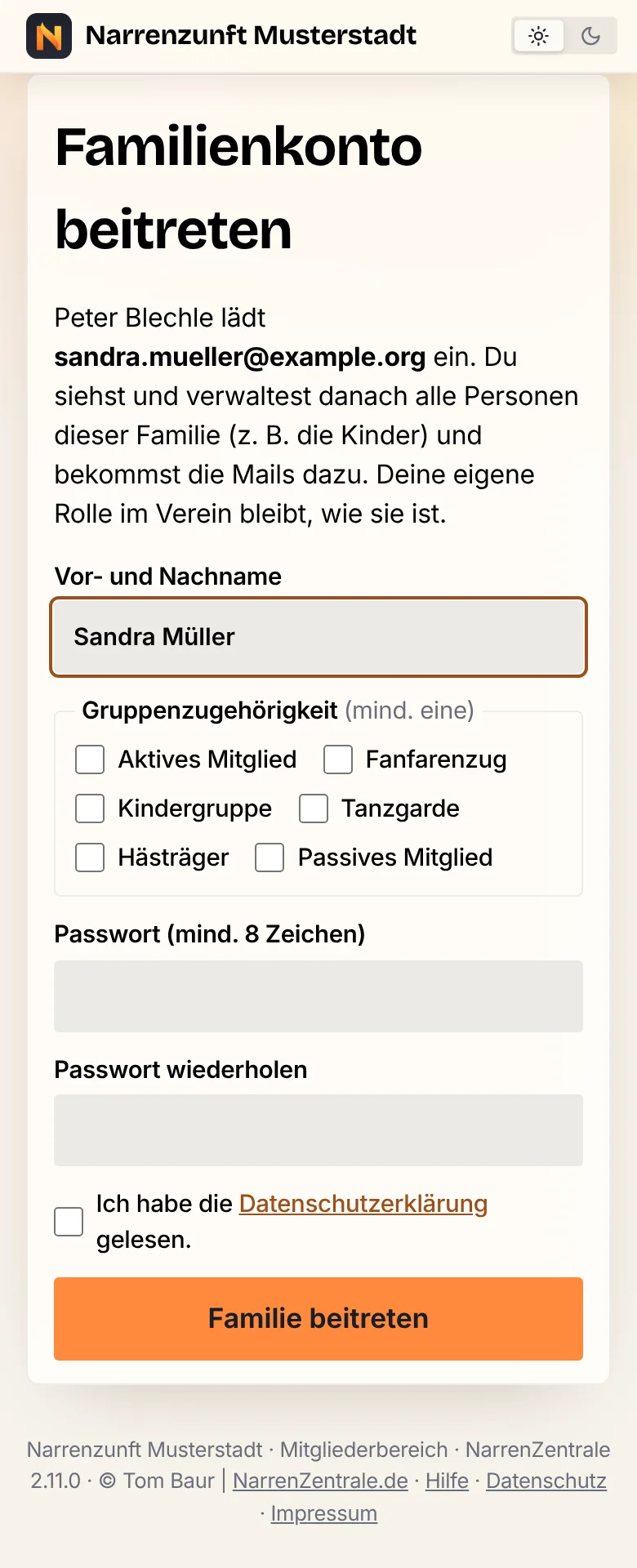
Wer eingeladen hat, bekommt eine Mail, sobald der Partner beigetreten ist. Hat der Verein eingestellt, dass neue Zugänge freigeschaltet werden müssen, kommst du erst nach der Freischaltung durch einen Admin hinein und bekommst dann eine Mail.
Was beide Eltern können
- Beide sehen und verwalten dieselben Personen. Ein Kind belegt bei einer Fahrt nur einen Platz, egal wer es angemeldet hat.
- Speichern beide gleichzeitig dieselbe Fahrt, zählt jedes geänderte Häkchen einzeln. Keiner überschreibt die Anmeldungen des anderen.
- Mails zu Fahrten, Terminen, Diensten, Garde, Musik, Häs & Maske und Mitteilungen gehen an beide Eltern-Zugänge.
- Die Garde-Freischaltung für Eltern gilt für die ganze Familie.
- Unter „Mein Konto“ sieht und ändert jeder nur seine eigenen Daten. Ändert einer sein Passwort, bleibt der andere angemeldet.
Kinder-Zugang (nur lesen)
Viele Kinder haben ein eigenes Handy. Mit einem Kinder-Zugang sehen sie selbst, wann der Bus fährt, wann Training ist und welche Mitteilungen es gibt.
- Unter „Zugänge zu dieser Familie“ bei „Kinder-Zugang (nur lesen)“ die eigene E-Mail-Adresse des Kindes eintragen und auf „Einladen“ tippen. Die Adresse darf noch nicht im Mitgliederbereich verwendet werden.
- Das Kind öffnet den Link aus der Mail, gibt seinen Namen und ein Passwort ein und tippt auf „Zugang anlegen“.
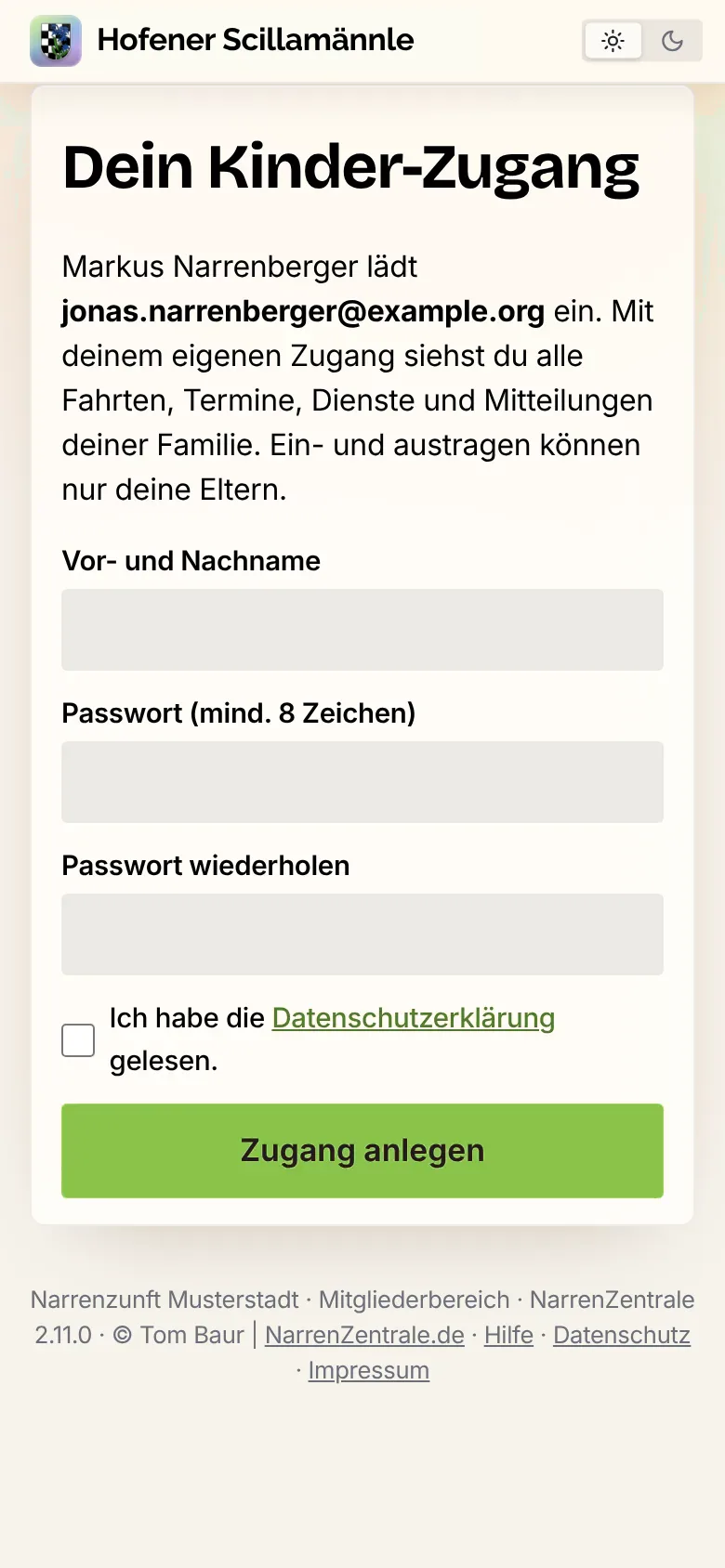
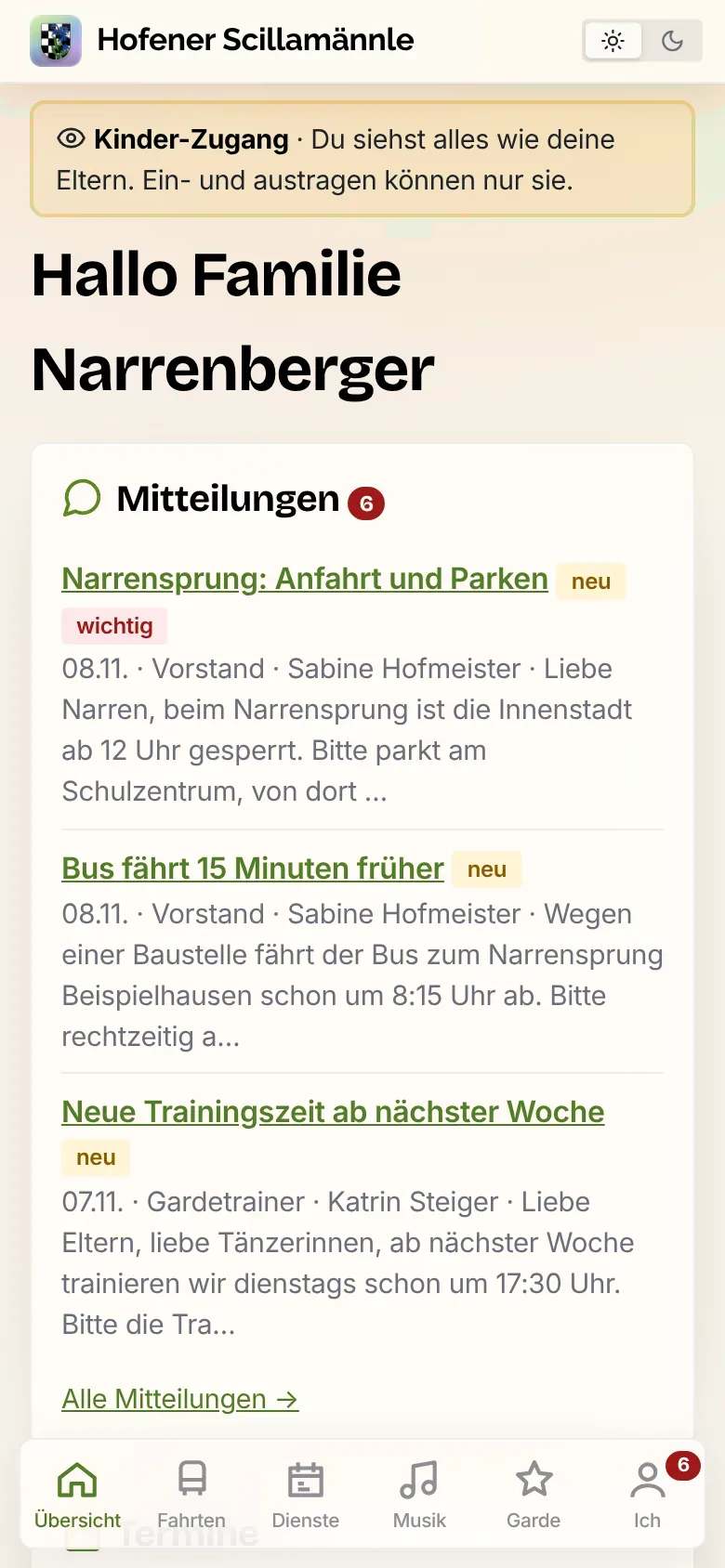
Mit dem Kinder-Zugang sieht man alles wie die Eltern: Fahrten mit Anmeldungen, Termine, Dienste, Garde, Musik, Mitteilungen und Vereinsinfo. Oben steht der Hinweis „Kinder-Zugang“. Knöpfe zum Ein- und Austragen fehlen, Häkchen sind ausgegraut. Das Kind kann nur sein eigenes Passwort ändern und Mitteilungen als gelesen markieren. Rollen (z. B. Admin) und Mails gibt es für Kinder-Zugänge nicht.
Zugang wegnehmen oder Familie verlassen
- Zugang wegnehmen: Unter „Zugänge zu dieser Familie“ auf „Zugang wegnehmen“ tippen. Das geht beim zweiten Eltern-Zugang und bei Kinder-Zugängen. Der Zugang, der die Familie angelegt hat, bleibt immer bestehen. Im Streitfall hilft ein Admin.
- Selbst gehen: Als zweiter Elternteil auf „Familie verlassen“ tippen.
Danach sieht der Zugang die Familie sofort nicht mehr. Alle Personen und Anmeldungen bleiben in der Familie. Ein getrennter Eltern-Zugang ist danach ein eigenes, leeres Konto. Ein Kinder-Zugang wird ganz gelöscht. Alle Beteiligten bekommen eine Mail. Sollen Kinder in eine andere Familie umziehen (z. B. nach einer Trennung), macht das nur ein Admin.
4. Busfahrten
Fahrten ansehen
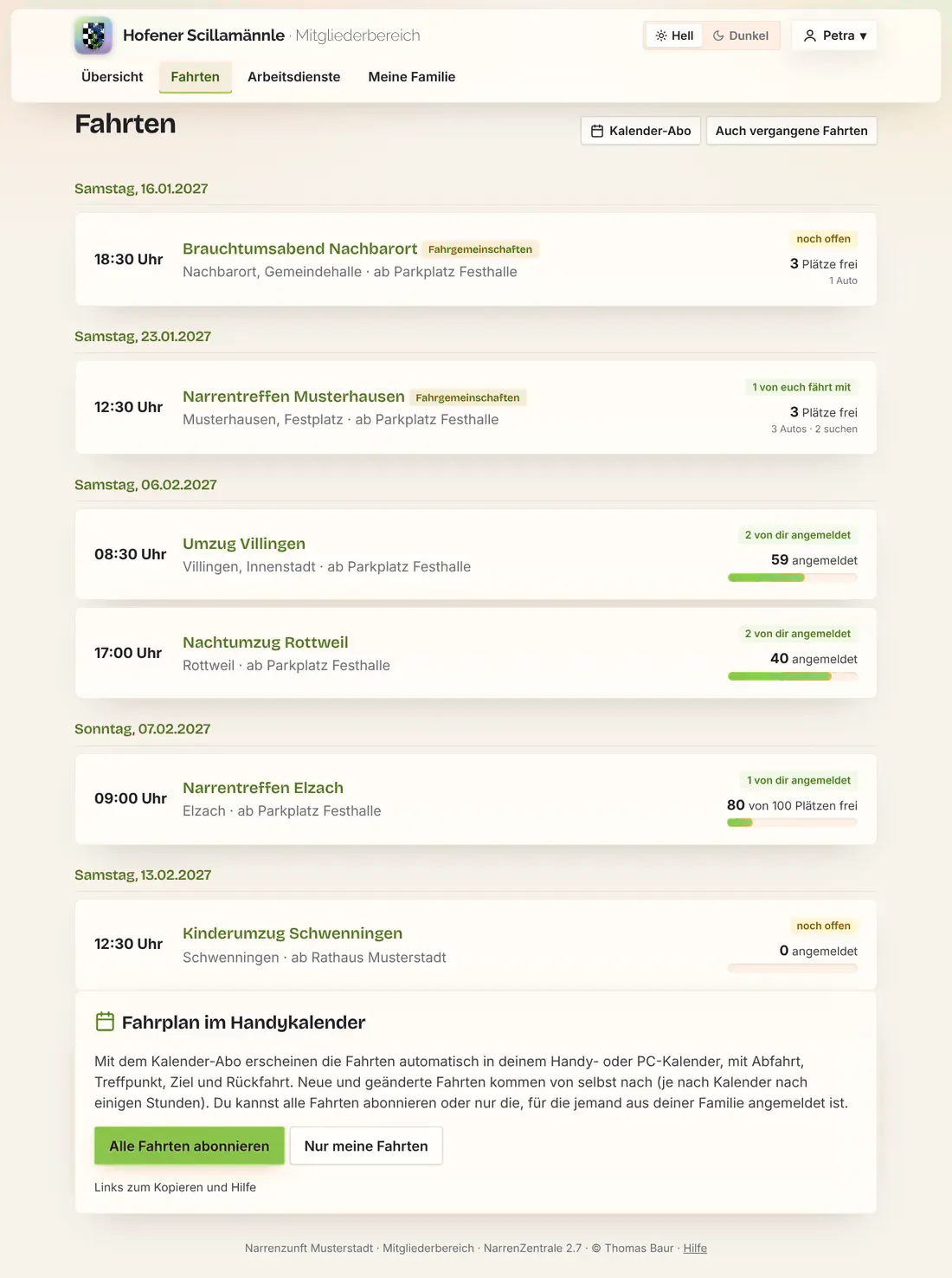
Unter „Busfahrten“ (am Handy „Fahrten“) stehen alle kommenden Ausfahrten, nach Tagen sortiert, mit Uhrzeit, Ziel und Treffpunkt. Rechts siehst du auf einen Blick:
- „noch offen“: du hast für diese Fahrt noch nichts angegeben,
- „x von dir angemeldet“ oder „abgesagt“: deine Angabe ist gespeichert, „Abmeldung beantragt“: die Admins müssen noch entscheiden,
- „Anmeldung geschlossen“: der Anmeldeschluss ist vorbei,
- die Zahl der noch freien Plätze.
Anmelden oder abmelden
- Auf eine Fahrt klicken. Die Fahrtseite zeigt Ziel, Treffpunkt, Abfahrt, Ankunft, Rückfahrt, Anmeldeschluss und Hinweise des Vereins.
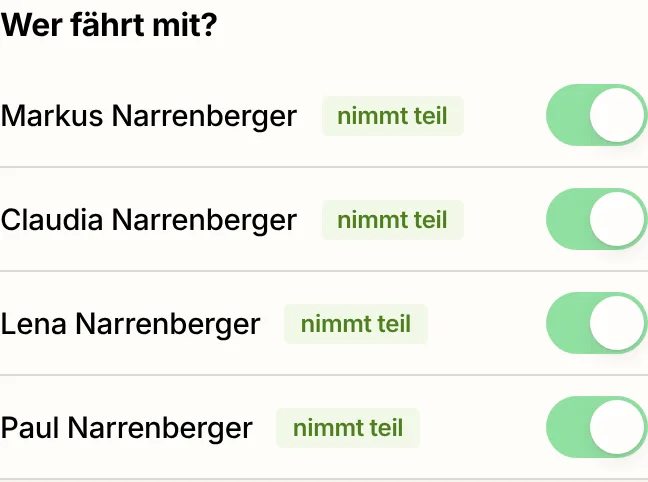
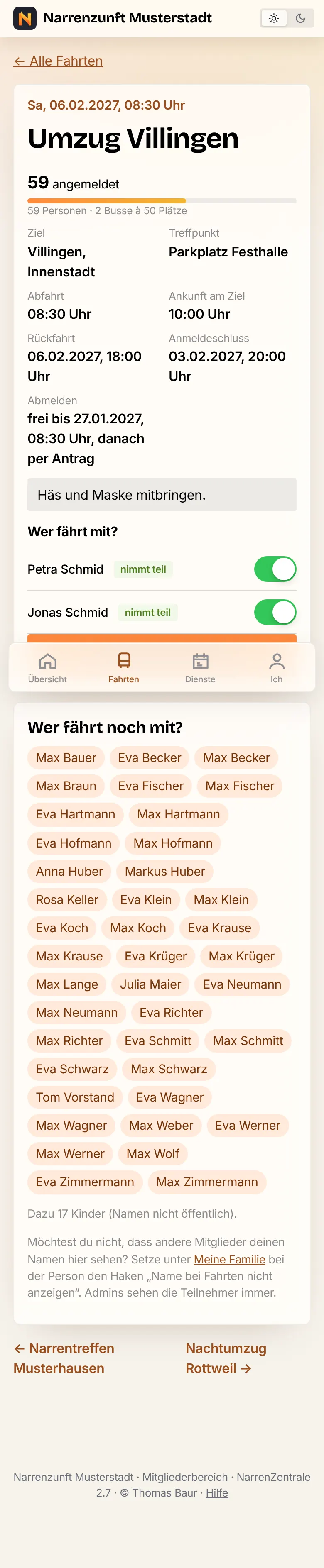
- Unter „Wer fährt mit?“ jede Person ankreuzen, die mitfährt. Wer nicht mitfährt, bleibt ohne Häkchen. Am Handy steht rechts neben jedem Namen ein Schalter wie beim iPhone: grün = fährt mit, grau = fährt nicht mit.
- „Teilnahme speichern“ klicken. Neben jedem Namen steht dann „nimmt teil“ oder „nimmt nicht teil“.
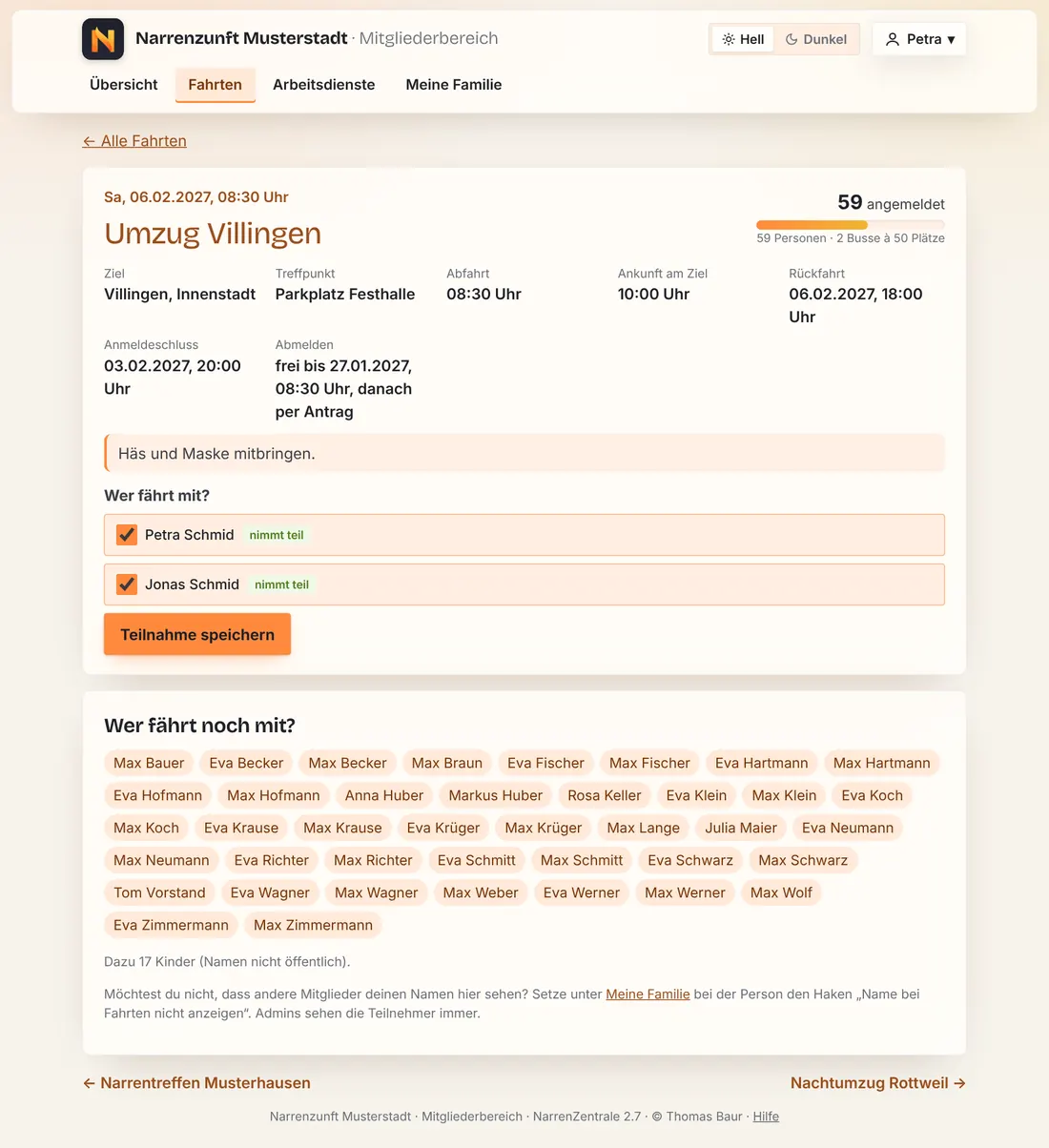
Mit den Links ganz unten blätterst du direkt zur vorherigen oder nächsten Fahrt. So geht ein ganzes Faschingswochenende schnell.
Gut zu wissen
- Anmelden geht bis zum Anmeldeschluss. Ist kein Anmeldeschluss angegeben, geht das bis zur Abfahrt.
- Selbst abmelden geht nur bis zu einer Frist vor der Fahrt, meist 10 Tage vor Abfahrt. Die genaue Frist steht auf der Fahrtseite unter „Abmelden“, z. B. „frei bis 27.01.2027, danach per Antrag“. Danach siehe „Abmeldung beantragen“.
- Ist eine Fahrt ausgebucht, können keine weiteren Personen dazukommen.
- Nach dem Anmeldeschluss neue Anmeldungen bitte direkt beim Verein melden.
- Jede Fahrt hat einen eigenen Link, den man z. B. per WhatsApp weitergeben kann.
Wer fährt noch mit?
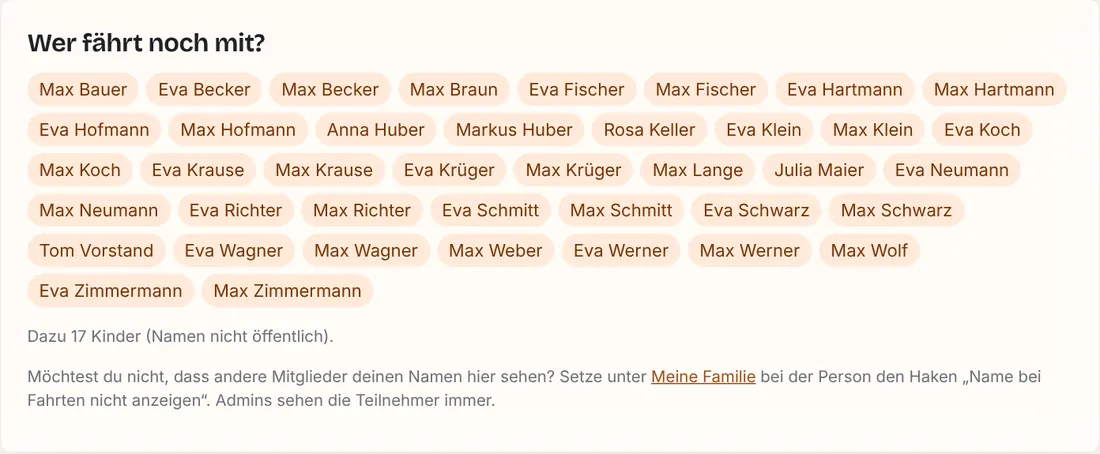
Unter den Angaben zur Fahrt steht der Kasten „Wer fährt noch mit?“. Dort siehst du, wer aus anderen Familien schon angemeldet ist. Das hilft oft bei der Entscheidung, auch mitzukommen.
- Angezeigt werden Vor- und Nachname der angemeldeten Erwachsenen, jede Person einzeln (nicht die Familie).
- Kinder erscheinen nur als Zahl, z. B. „Dazu 15 Kinder“.
- Name verbergen: Möchtest du nicht, dass andere Mitglieder deinen Namen sehen, gehe zu „Meine Familie“, klicke bei der Person auf „Bearbeiten“ und setze den Haken „Name bei Fahrten nicht anzeigen“. Dann steht dort nur „1 weitere Person“. Bei der Person erscheint der Hinweis „Name verborgen“. Die Admins sehen die Teilnehmer für die Busplanung immer.
- Den Kasten gibt es nur, wenn der Verein ihn eingeschaltet hat.
Abmeldung beantragen
Damit niemand kurz vor der Fahrt unbemerkt wieder aussteigt, gilt: Nach Ablauf der Frist sind angemeldete Personen gesperrt. Ihr Häkchen ist ausgegraut, daneben steht „angemeldet ✓“. Unter dem Knopf steht ein Kasten mit einem Knopf „… : Abmeldung beantragen“ für jede angemeldete Person.
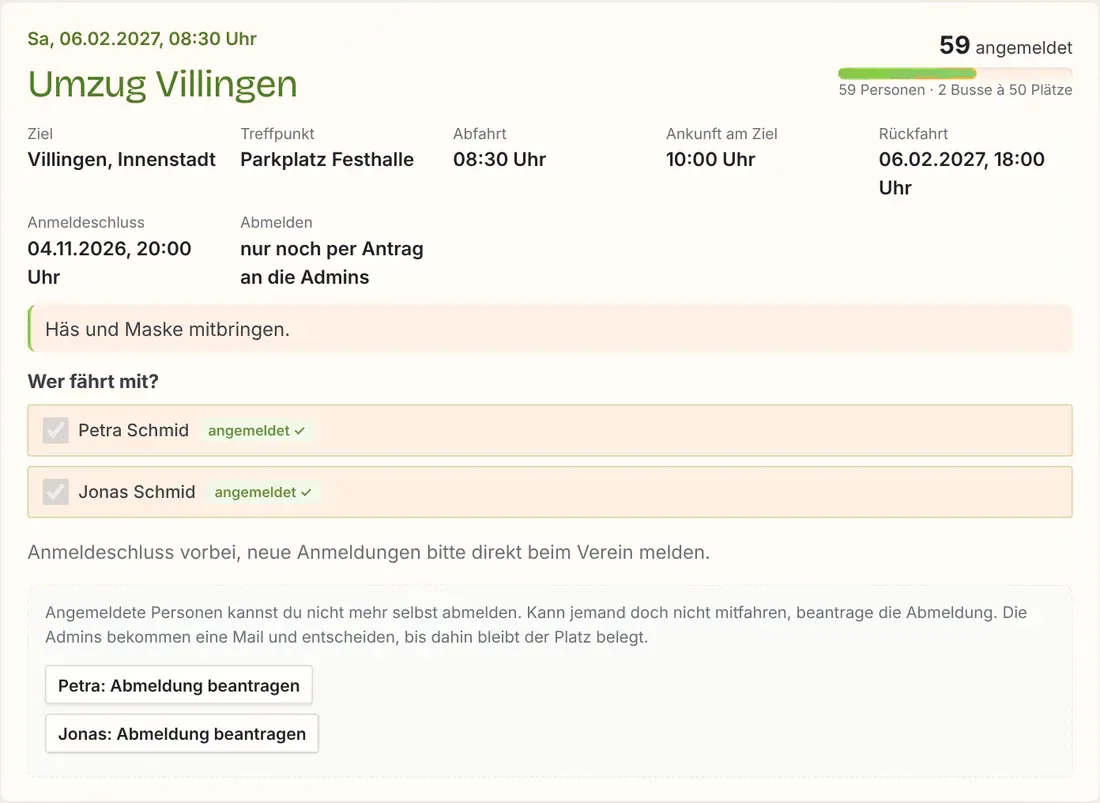
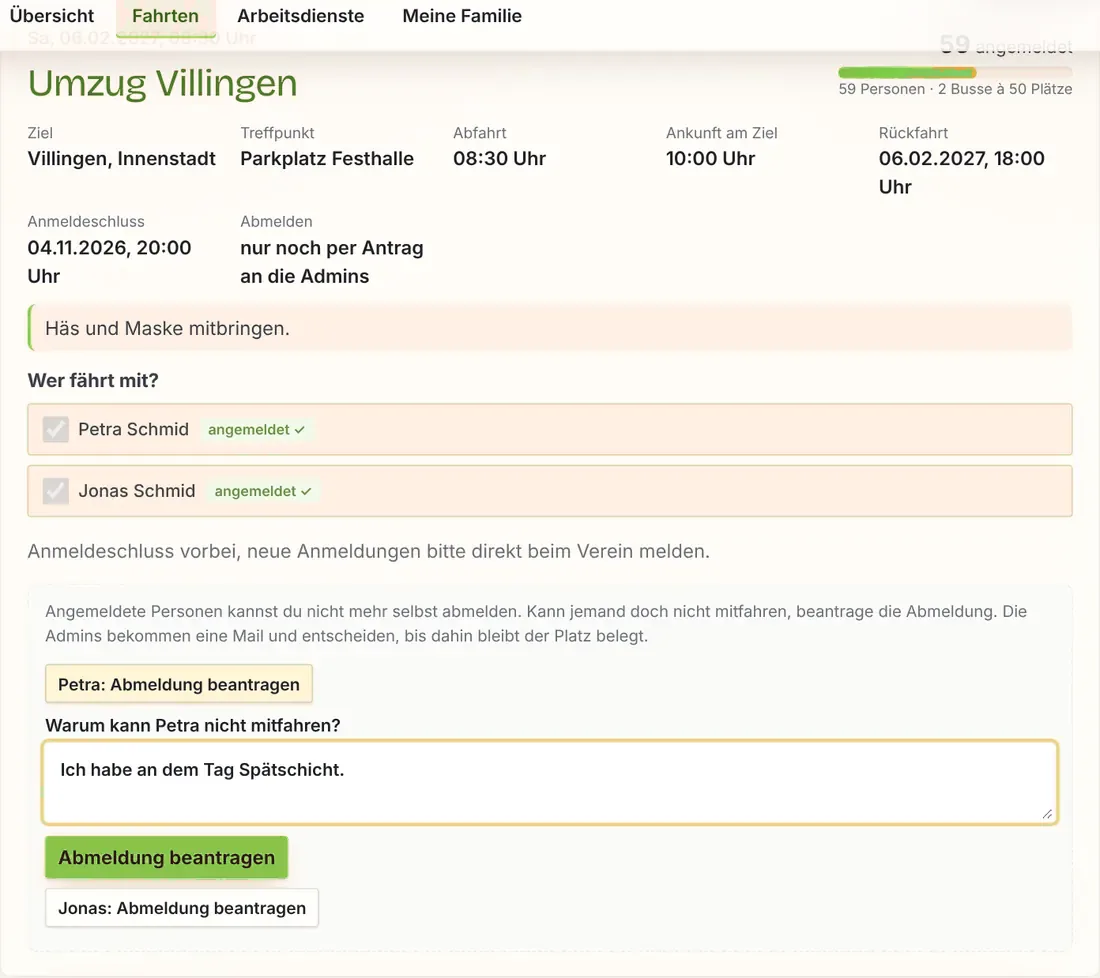
- Auf „Name: Abmeldung beantragen“ tippen.
- Kurz schreiben, warum die Person nicht mitfahren kann (Pflicht, z. B. „krank“).
- „Abmeldung beantragen“ tippen.
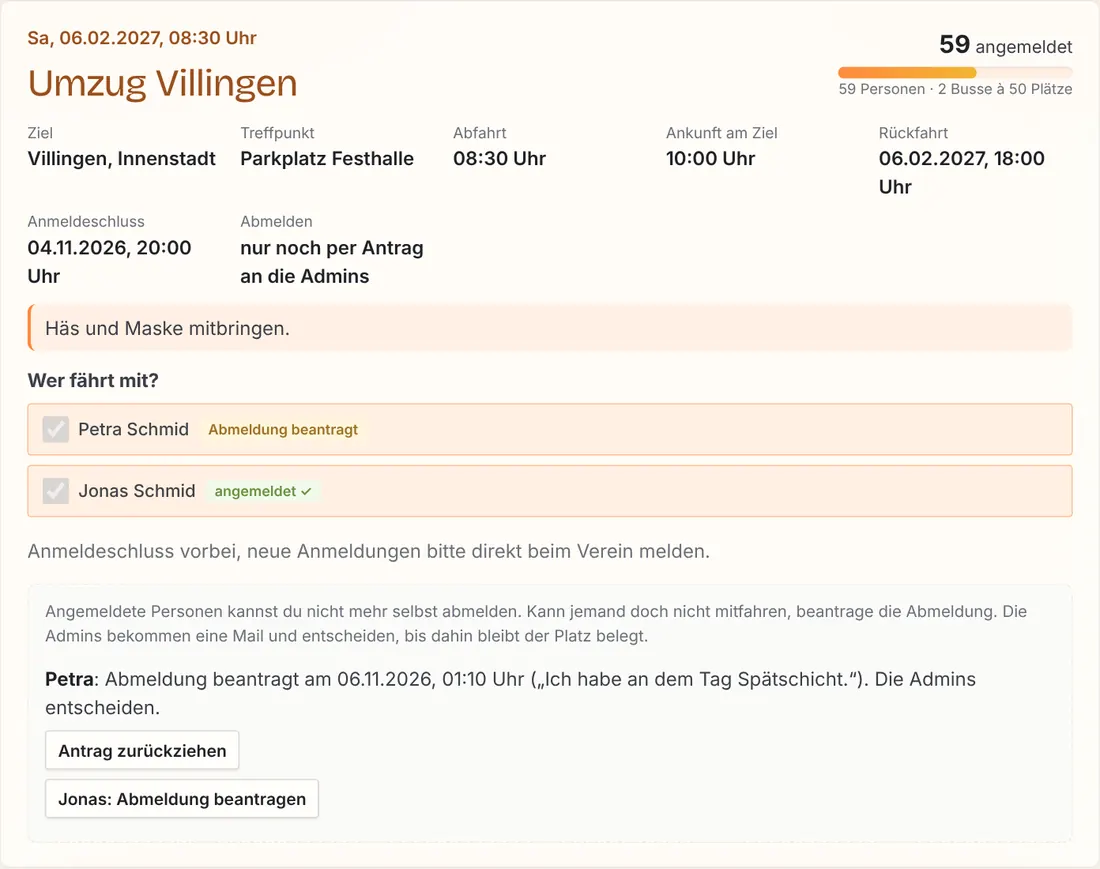
Jetzt steht beim Namen „Abmeldung beantragt“. Die Admins bekommen eine E-Mail. Bis sie entscheiden, bleibt die Person angemeldet und im Bus eingeplant. Hast du es dir anders überlegt, tippe auf „Antrag zurückziehen“.
Du bekommst eine E-Mail, sobald ein Admin entschieden hat:
- bestätigt: Die Person ist abgemeldet, der Platz ist frei.
- abgelehnt: Die Person bleibt angemeldet, z. B. weil der Bus schon bezahlt ist. Bei Fragen wende dich an den Admin, der in der Mail steht.
Die Entscheidung steht danach auch klein auf der Fahrtseite. Beantragen geht bis zur Abfahrt, auch nach dem Anmeldeschluss.
Fahrplan im Handykalender
Ganz unten auf der Seite „Busfahrten“ (oder oben über „Kalender-Abo“) kannst du die Fahrten als Kalender abonnieren. Dann stehen alle Fahrten mit Abfahrt, Treffpunkt, Ziel und Rückfahrt automatisch in deinem Handy- oder PC-Kalender. Neue und geänderte Fahrten kommen von selbst nach (je nach Kalender nach einigen Stunden).
- „Alle Fahrten abonnieren“: der ganze Fahrplan. Fahrten, für die jemand aus deiner Familie angemeldet ist, haben einen 🚌 vor dem Titel.
- „Nur meine Fahrten“: nur die Fahrten, für die jemand aus deiner Familie angemeldet ist.
In der Beschreibung jedes Termins steht, wer aus deiner Familie angemeldet ist, und ein Link zur Fahrtseite.
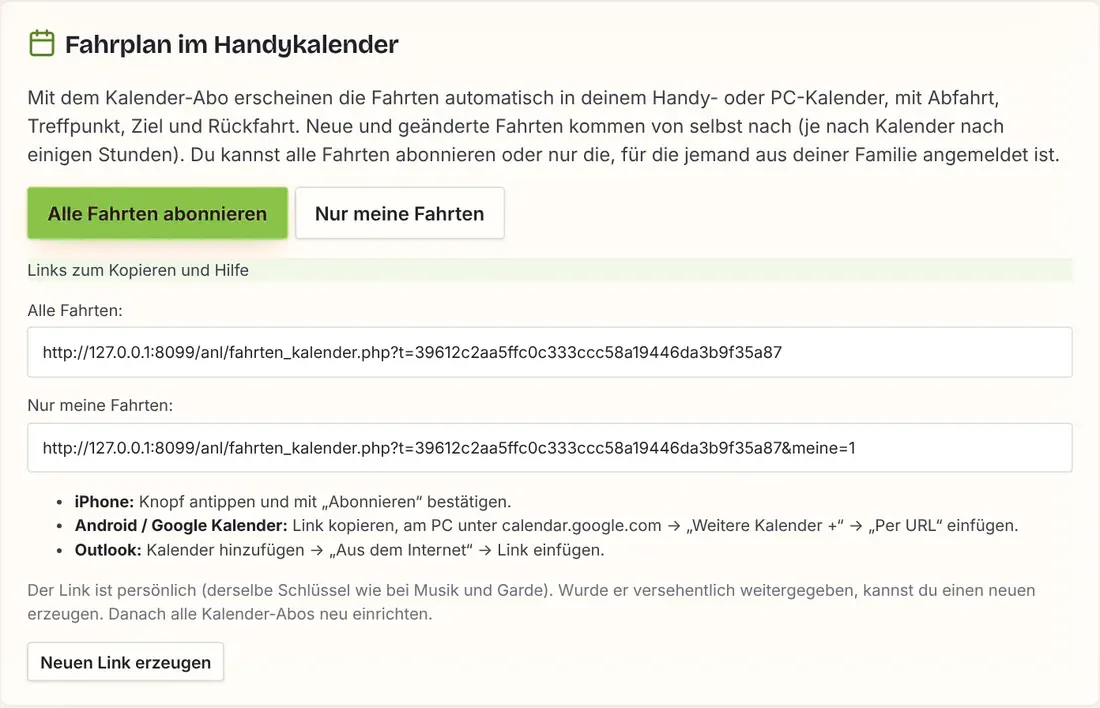
- iPhone: Knopf antippen und mit „Abonnieren“ bestätigen.
- Android / Google Kalender: unter „Links zum Kopieren und Hilfe“ den Link kopieren und am PC unter calendar.google.com → „Weitere Kalender +“ → „Per URL“ einfügen.
- Outlook: Kalender hinzufügen → „Aus dem Internet“ → Link einfügen.
Der Link ist persönlich, es ist derselbe Schlüssel wie bei den Kalendern von Scillamusik und Garde. Erzeugst du einen neuen Link, musst du alle diese Kalender neu abonnieren.
6. Scillamusik (für Musikerinnen und Musiker)
Im Bereich „Scillamusik“ plant die Musikleitung die Proben und Auftritte im Mitgliederbereich. Du siehst bei jedem Termin, wann und wo er ist, und sagst mit einem Klick zu oder ab. Die Musikleitung weiß so rechtzeitig, wer kommt und ob z. B. genug Trommeln dabei sind.
So bekommst du Zugang
Den Menüpunkt „Scillamusik“ (am Handy „Musik“) sehen nur Musikerinnen und Musiker, die die Musikleitung freigegeben hat. Jede Person wird einzeln freigegeben, nicht die ganze Familie. (Termine, die die Musikleitung für alle Mitglieder freigibt, sehen trotzdem alle, siehe „Termine für alle Mitglieder“ weiter unten.)
- Unter „Meine Familie“ bei der Person, die mitspielt, auf „Bearbeiten“ klicken und die Gruppe „Scillamusik“ ankreuzen. Speichern.
- Die Musikleitung bekommt eine E-Mail. Bis zur Freigabe steht bei der Person „Musik: wartet auf Freigabe“.
- Nach der Freigabe bekommst du eine E-Mail, und im Menü erscheint „Scillamusik“. Bei der Person steht dann „Musik freigegeben“.
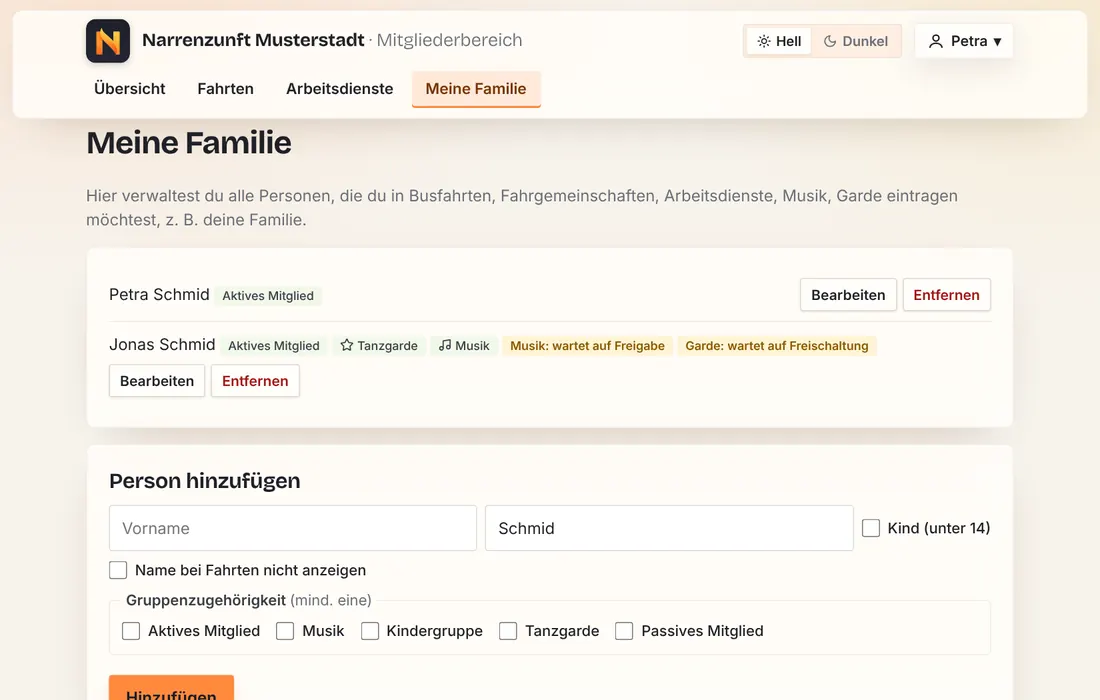
Spielen mehrere aus deiner Familie mit (z. B. du und dein Kind), antwortest du für jeden einzeln.
Termine und Rückmeldung
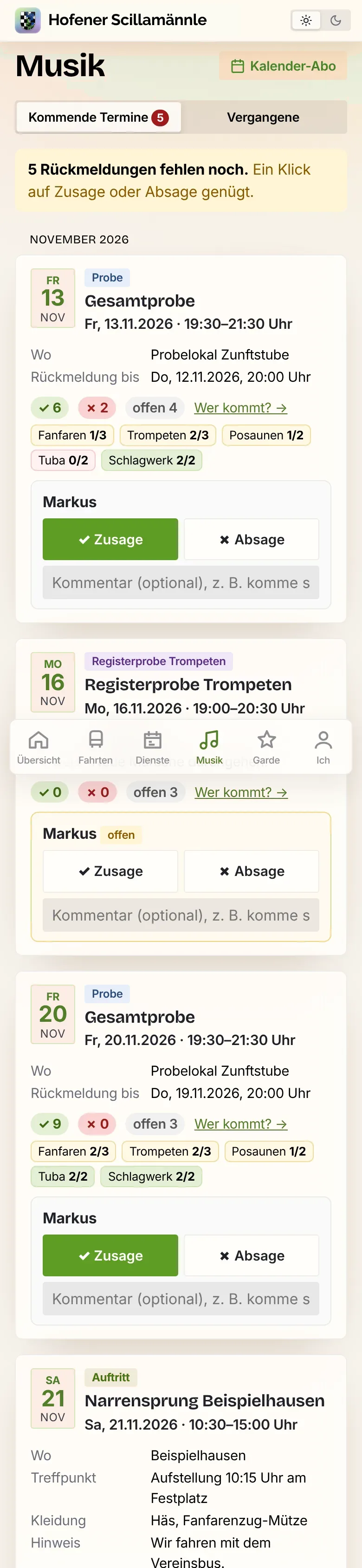
Unter „Scillamusik“ stehen alle kommenden Termine nach Monaten. Jeder Termin zeigt Art (Probe, Registerprobe, Auftritt), Datum, Uhrzeit, Ort und, falls angegeben, Treffpunkt, Kleidung, einen Hinweis und bis wann die Musikleitung eine Rückmeldung braucht.
Darunter steht für jede deiner freigegebenen Personen eine Zeile mit zwei Knöpfen:
| Knopf | Bedeutet |
|---|---|
| ✓ Zusage | ich bin dabei |
| ✗ Absage | ich kann nicht |
Ein Klick genügt, die Antwort ist sofort gespeichert und der Knopf wird farbig. Ins Feld „Kommentar“ kannst du vorher etwas schreiben, z. B. „komme 15 Minuten später“. Ändern geht jederzeit bis zum Termin: einfach einen anderen Knopf drücken. Bei einer Absage bekommt die Musikleitung automatisch eine E-Mail.
Gelb hinterlegt und mit „offen“ markiert sind Termine, bei denen deine Rückmeldung noch fehlt. Die Zahl am Reiter „Kommende Termine“ zeigt, wie viele es sind.
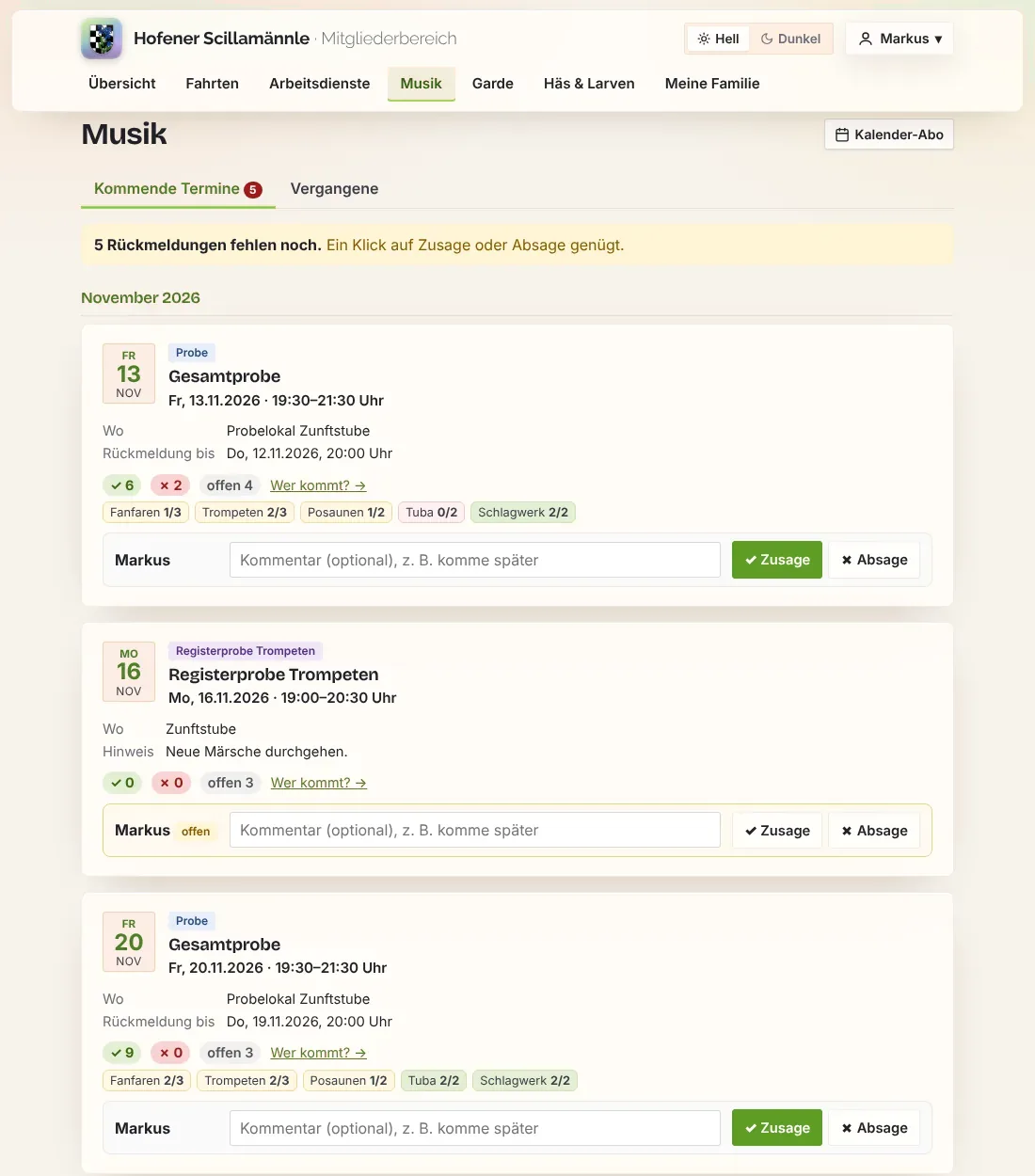
Über jedem Termin siehst du den Stand: ✓ Zusagen, ✗ Absagen, offen, und darunter je Register, wie viele zugesagt haben (z. B. „Trommeln 4/6“).
- Registerprobe: Sie erscheint nur bei den Musikern dieses Registers.
- Abgesagt: Fällt ein Termin aus, ist er durchgestrichen und grau. Du bekommst dann meist auch eine E-Mail.
- Frist vorbei: Ist der Termin unter „Rückmeldung bis“ verstrichen, kannst du noch ändern, aber bitte nur im Notfall.
- Unter „Vergangene“ stehen die letzten Termine mit deiner Antwort.
Wer kommt?
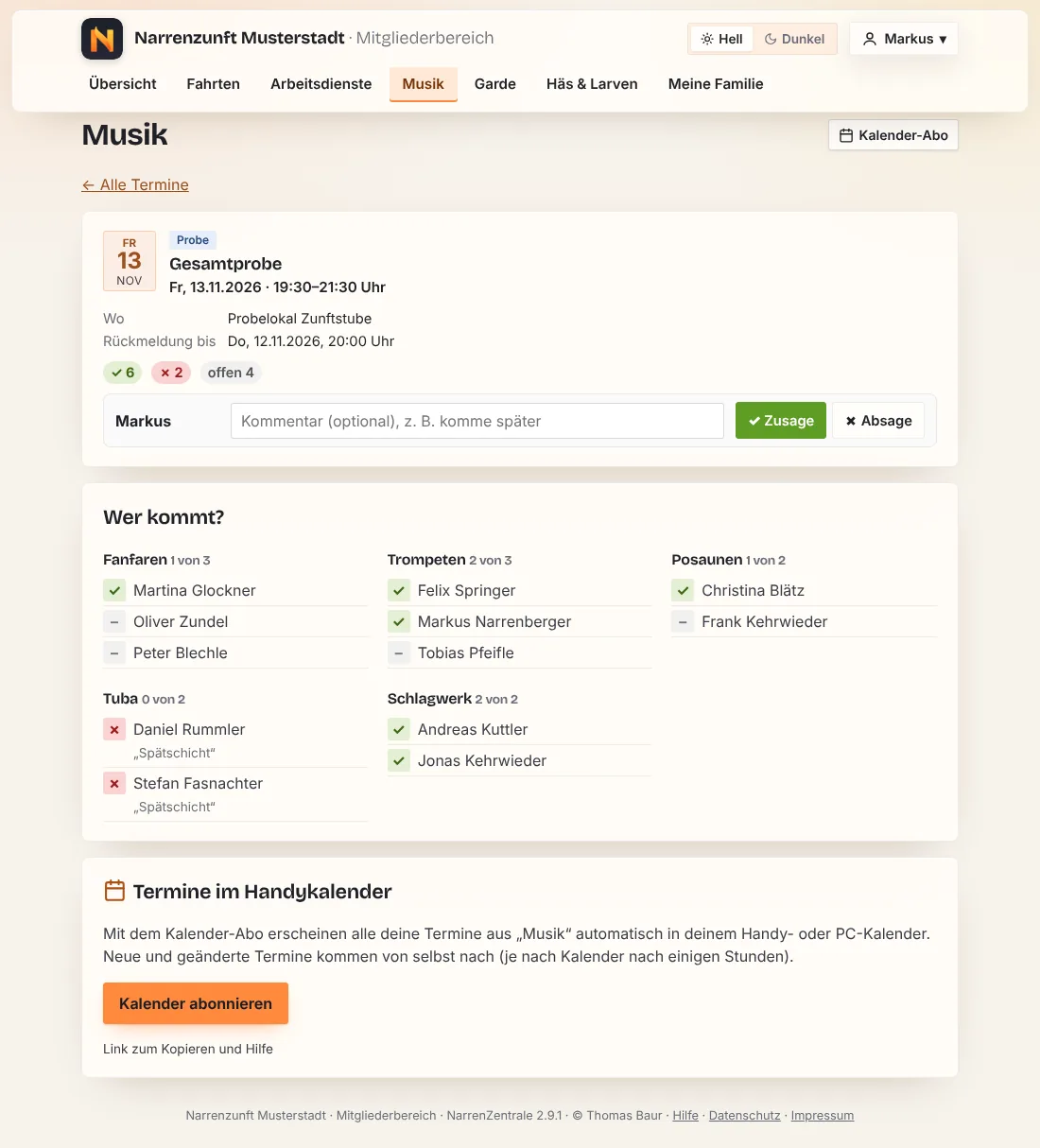
Ein Klick auf den Titel eines Termins oder auf „Wer kommt? →“ zeigt alle Musiker nach Register, mit ihrer Antwort und ihrem Kommentar.
Auf der Übersicht
Auf der Startseite steht der Kasten „Scillamusik“ mit den nächsten Terminen und eurer Antwort. Fehlen noch Rückmeldungen, steht oben ein blauer Hinweis mit dem Knopf „Jetzt zu- oder absagen“.
Termine für alle Mitglieder
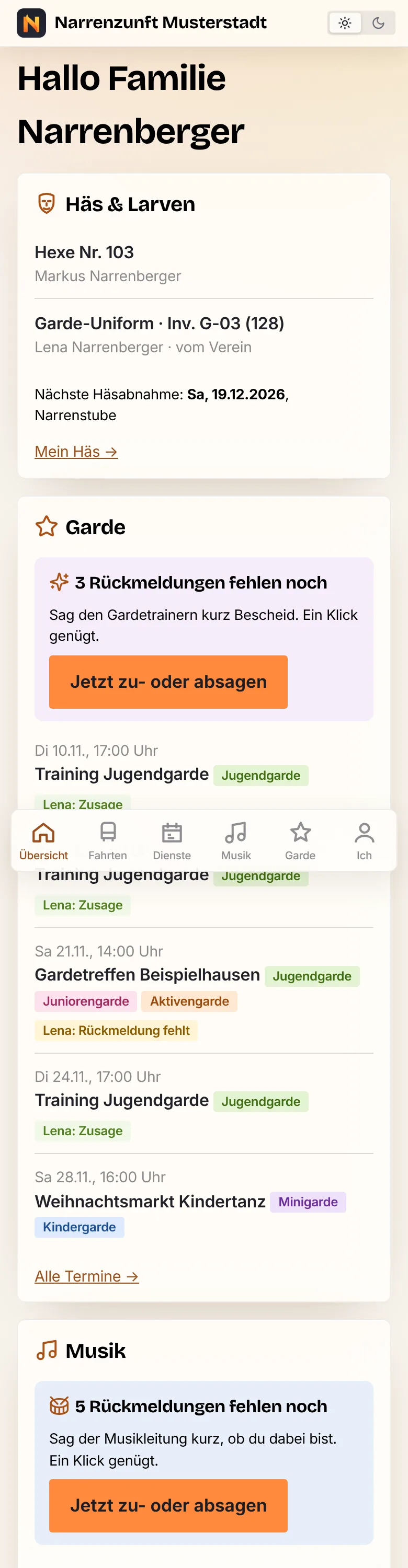
Auch wer nicht in der Scillamusik spielt, sieht auf der Übersicht unter „Scillamusik“ → „Nächste Termine für alle Mitglieder“ und über „Alle Termine →“ die Termine, die die Musikleitung für alle Mitglieder freigegeben hat, z. B. Auftritte. So wissen alle, wann und wo die Scillamusik spielt. Zuhörer sind willkommen, zu- oder absagen müssen sie nicht. Wer kommt, die Rückmeldefrist und das Kalender-Abo sehen nur die Musikerinnen und Musiker.
Als Musikerin oder Musiker siehst du solche Termine mit dem Schild „für alle“, auch wenn du selbst nicht gefragt bist (z. B. ein Auftritt nur eines Registers).
Termine im Handykalender
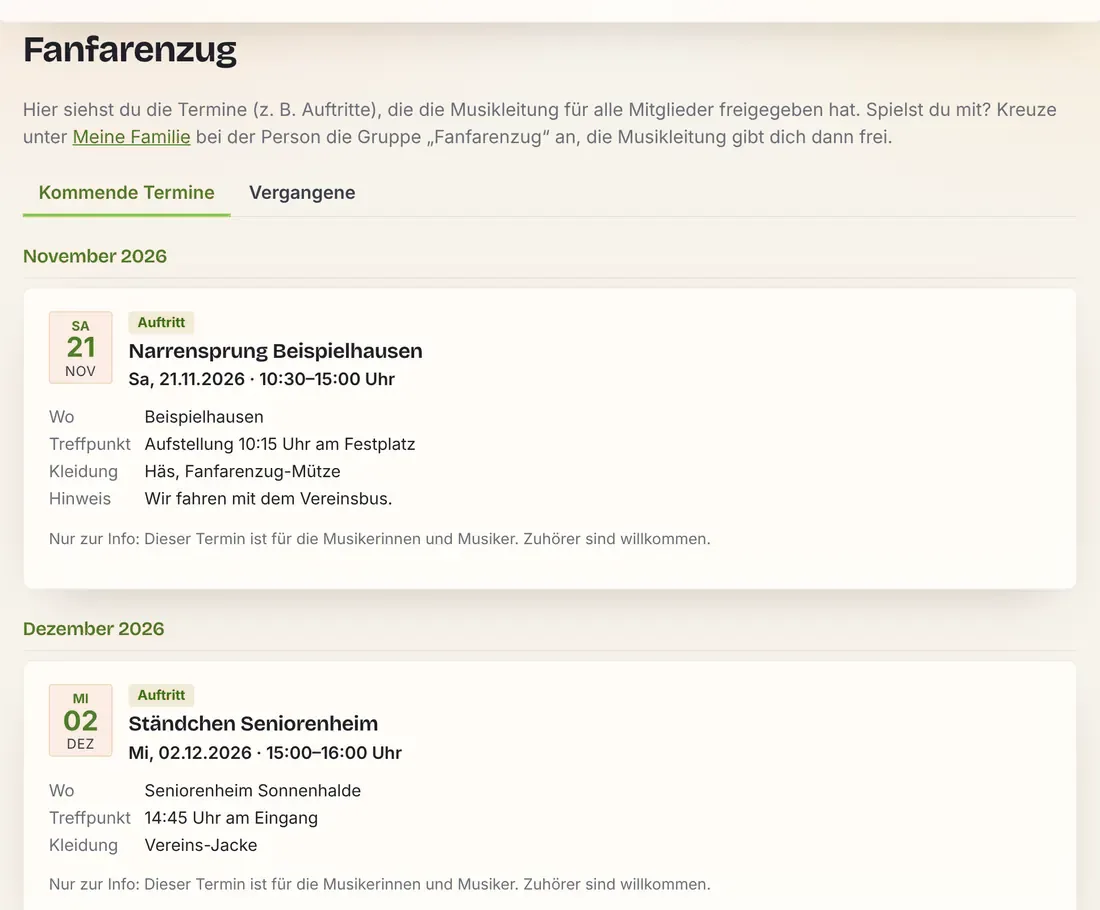
Ganz unten auf der Seite „Scillamusik“ steht „Termine im Handykalender“. Mit „Kalender abonnieren“ erscheinen alle deine Termine automatisch in deinem Kalender. Neue und geänderte Termine kommen von selbst nach (je nach Kalender nach einigen Stunden), abgesagte werden als abgesagt markiert.
- iPhone: „Kalender abonnieren“ antippen und mit „Abonnieren“ bestätigen.
- Android / Google Kalender: Link kopieren (unter „Link zum Kopieren und Hilfe“), am PC unter calendar.google.com → „Weitere Kalender +“ → „Per URL“ einfügen.
- Outlook: Kalender hinzufügen → „Aus dem Internet“ → Link einfügen.
Zu- und absagen geht nur im Mitgliederbereich, nicht im Kalender. Der Link ist persönlich. Hast du ihn versehentlich weitergegeben, erzeugst du mit „Neuen Link erzeugen“ einen neuen (dann im Handy neu abonnieren).
7. Garde (für Tänzerinnen, Tänzer und Eltern)
Hier planen die Gardetrainer die Trainings und Auftritte unserer Garden und Tanzgruppen im Mitgliederbereich:
| Garde | Farbe |
|---|---|
| Scillablüten | lila |
| Sternchen | blau |
| Miniblüten | grün |
| Showtanzgruppe | rosa |
Du siehst jeden Termin mit Uhrzeit, Ort und was mitzubringen ist, und sagst mit einem Klick zu oder ab. Die Trainerinnen wissen so rechtzeitig, wer kommt.
So bekommst du Zugang
Den Menüpunkt „Garde“ sehen alle, die die Gardetrainer freigeschaltet haben. Freigeschaltet wird jede Person einzeln, und dabei legen die Trainer fest, in welcher Garde sie tanzt (auch mehrere sind möglich).
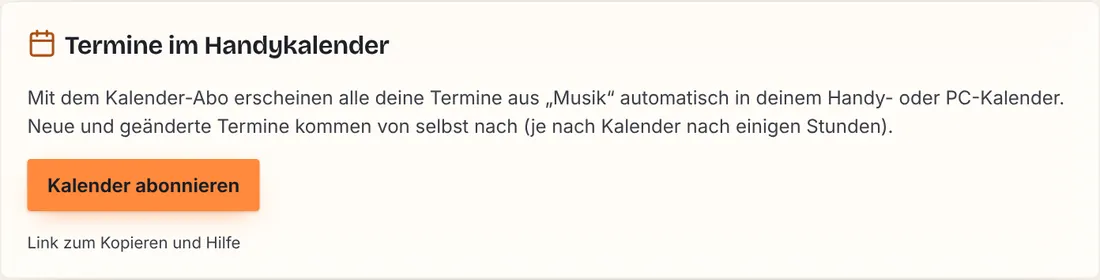
- Unter „Meine Familie“ bei der Person, die tanzt, auf „Bearbeiten“ klicken und die Gruppe „Tanzgarde“ ankreuzen. Speichern.
- Die Gardetrainer bekommen eine E-Mail. Bis zur Freischaltung steht bei der Person „Garde: wartet auf Freischaltung“.
- Nach der Freischaltung bekommst du eine E-Mail. Bei der Person steht dann ihre Garde (z. B. „Scillablüten“), und im Menü erscheint „Garde“.
Für Eltern
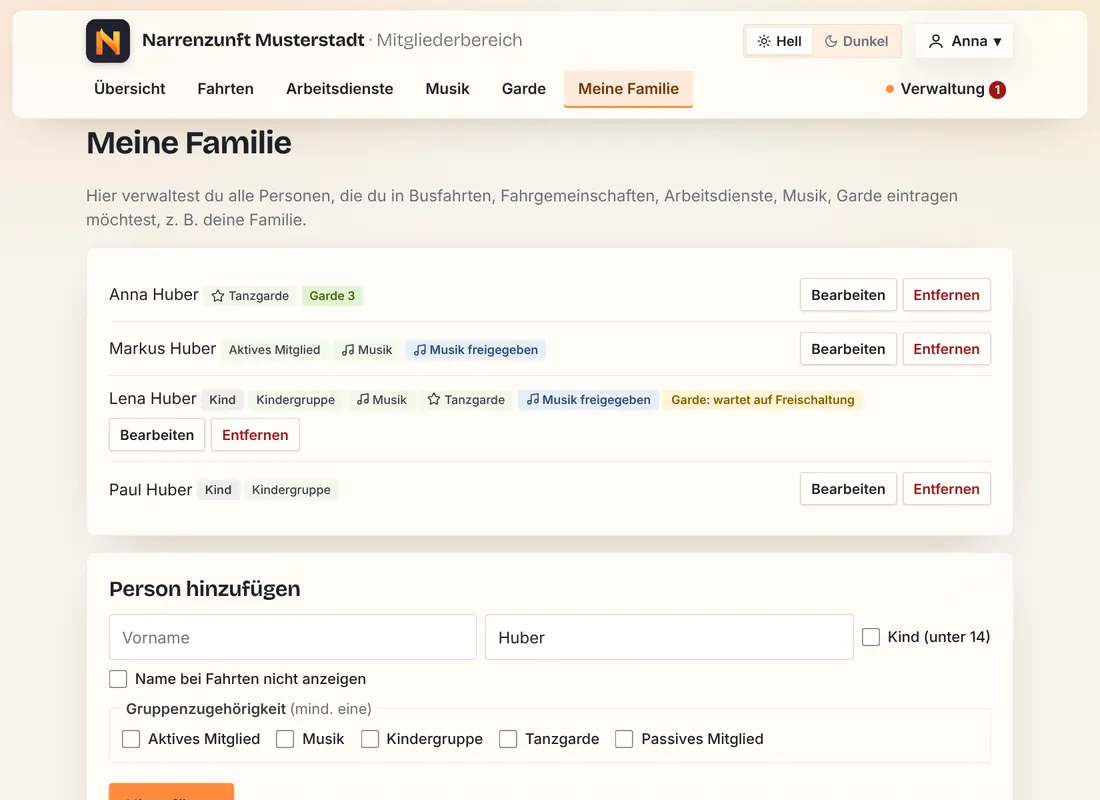
Kinder haben meistens kein eigenes Konto, sondern hängen unter „Meine Familie“ am Konto der Eltern. Ein Elternkonto reicht: Die Trainer schalten das Familienkonto als Eltern frei, dann siehst du die Termine deiner Kinder, sagst für sie zu oder ab und bekommst die E-Mails. Oben auf der Seite steht, für wen du freigeschaltet bist.
- Tanzen mehrere Kinder (auch in verschiedenen Garden), antwortest du für jedes einzeln.
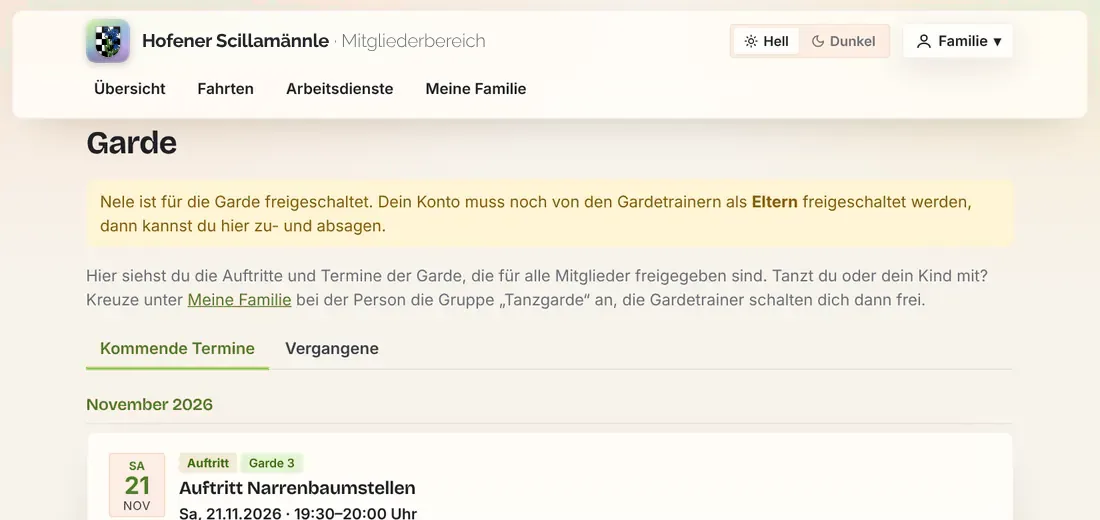
- Fehlt die Eltern-Freischaltung noch, steht bei deinem Kind „Garde: Eltern-Freischaltung fehlt“ und auf der Seite „Garde“ ein gelber Hinweis. Die Trainer bekommen dazu automatisch Bescheid.
- Kinder ohne eigenes Konto können selbst nichts machen, das übernehmen die Eltern.
Termine und Rückmeldung
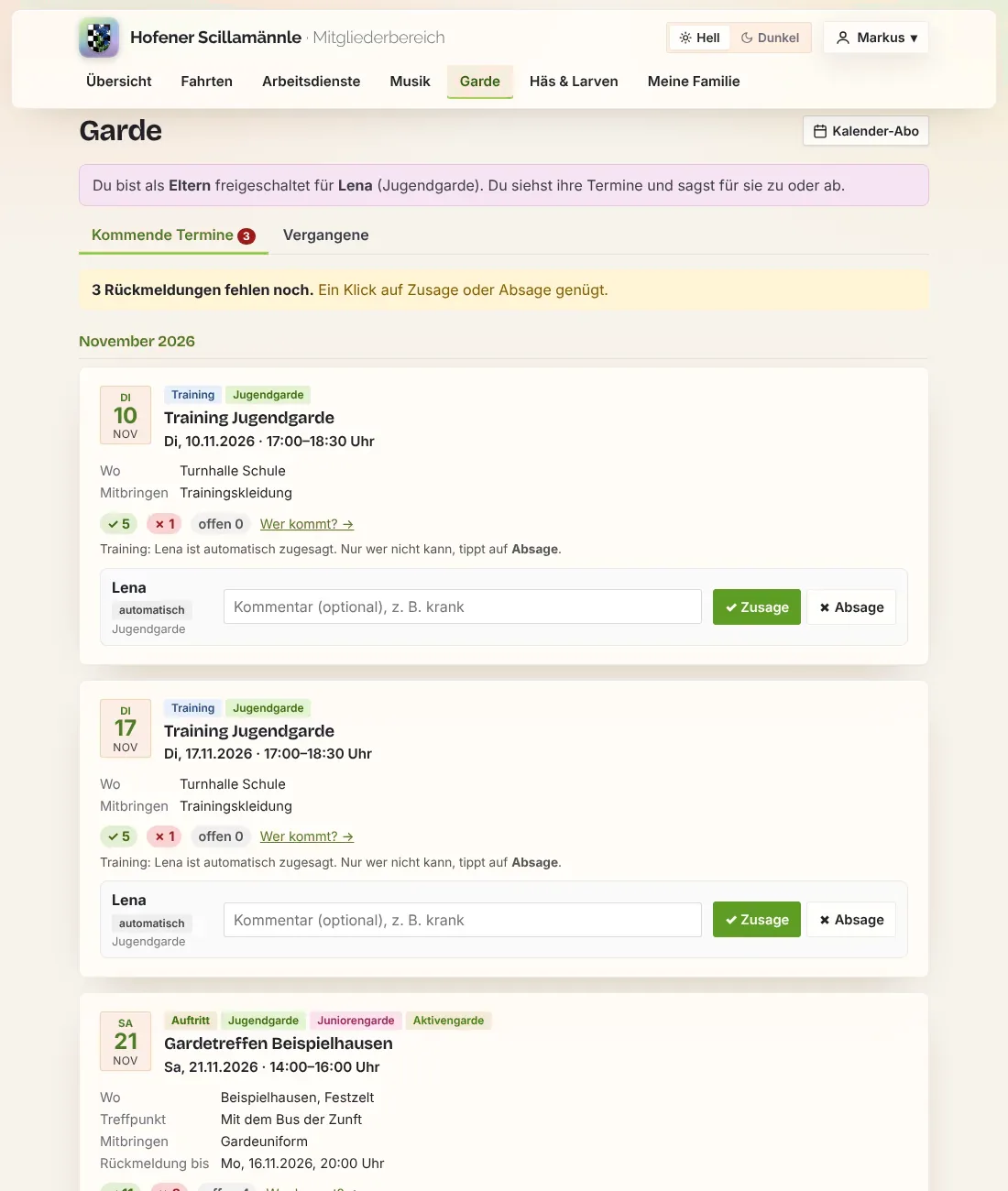
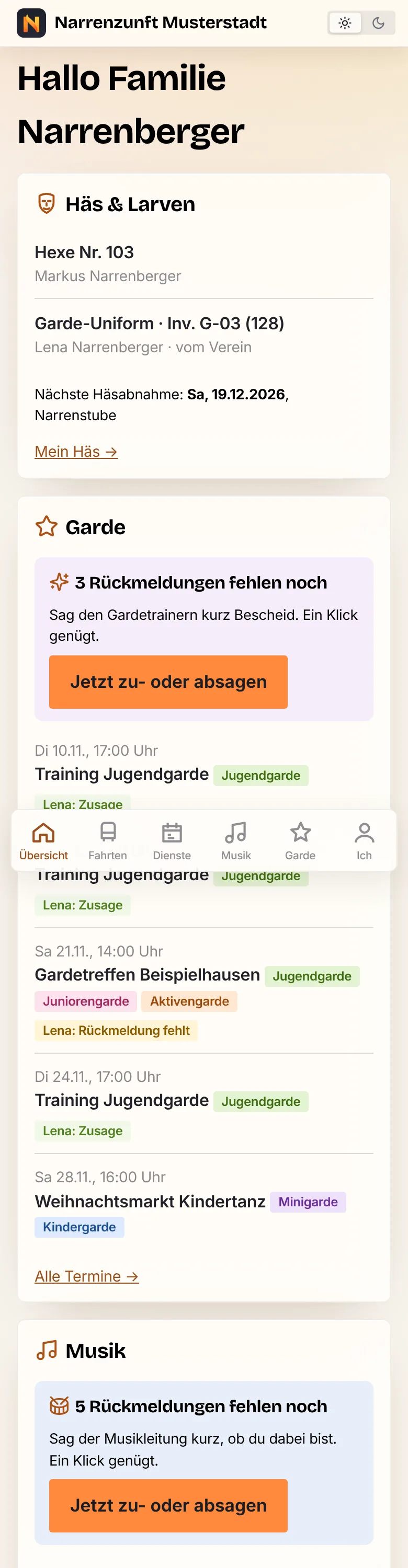
Unter „Garde“ stehen alle kommenden Termine nach Monaten. Jeder Termin zeigt Art (Training, Auftritt, Sonstiges), die Garde(n) in ihrer Farbe, Datum, Uhrzeit, Ort und, falls angegeben, Treffpunkt, Mitbringen (z. B. Gardekostüm, Stiefel), einen Hinweis und bis wann eine Rückmeldung gebraucht wird.
Für jede Person deiner Familie, die in dieser Garde tanzt, gibt es eine Zeile mit zwei Knöpfen: ✓ Zusage und ✗ Absage. Ein Klick genügt, die Antwort ist sofort gespeichert. Ins Feld „Kommentar“ kannst du vorher etwas schreiben, z. B. „krank“ oder „kommt später“. Ändern geht jederzeit bis zum Termin. Bei einer Absage bekommen die Trainer eine E-Mail.
Trainings: automatisch zugesagt. Bei jedem Training sind alle Tänzerinnen und Tänzer der Garde von selbst als Zusage eingetragen. Beim Namen steht dann „automatisch“, und über den Knöpfen „Training: … ist automatisch zugesagt“. Du musst nur etwas tun, wenn jemand nicht kommen kann: dann auf ✗ Absage tippen, gern mit Kommentar (z. B. „krank“). Bei Auftritten und sonstigen Terminen (z. B. Kostümprobe) muss dagegen jeder selbst zu- oder absagen.
Gelb mit „offen“ markiert sind Termine, bei denen die Antwort noch fehlt (also nur Auftritte und Sonstiges). Die Zahl am Reiter „Kommende Termine“ zeigt, wie viele es sind.
- Nur für die eigene Garde: Zu- und absagen kann man nur bei Terminen der eigenen Garde. Manche Termine zeigen die Trainer auch allen Garden oder allen Mitgliedern (z. B. Auftritte). Dort steht dann „Nur zur Info: Dieser Termin ist für …“.
- Abgesagt: Fällt ein Training aus, ist es durchgestrichen und grau.
- Frist vorbei: Ist „Rückmeldung bis“ verstrichen, bitte nur noch im Notfall ändern.
- Unter „Vergangene“ stehen die letzten Termine mit eurer Antwort.
Wer kommt?
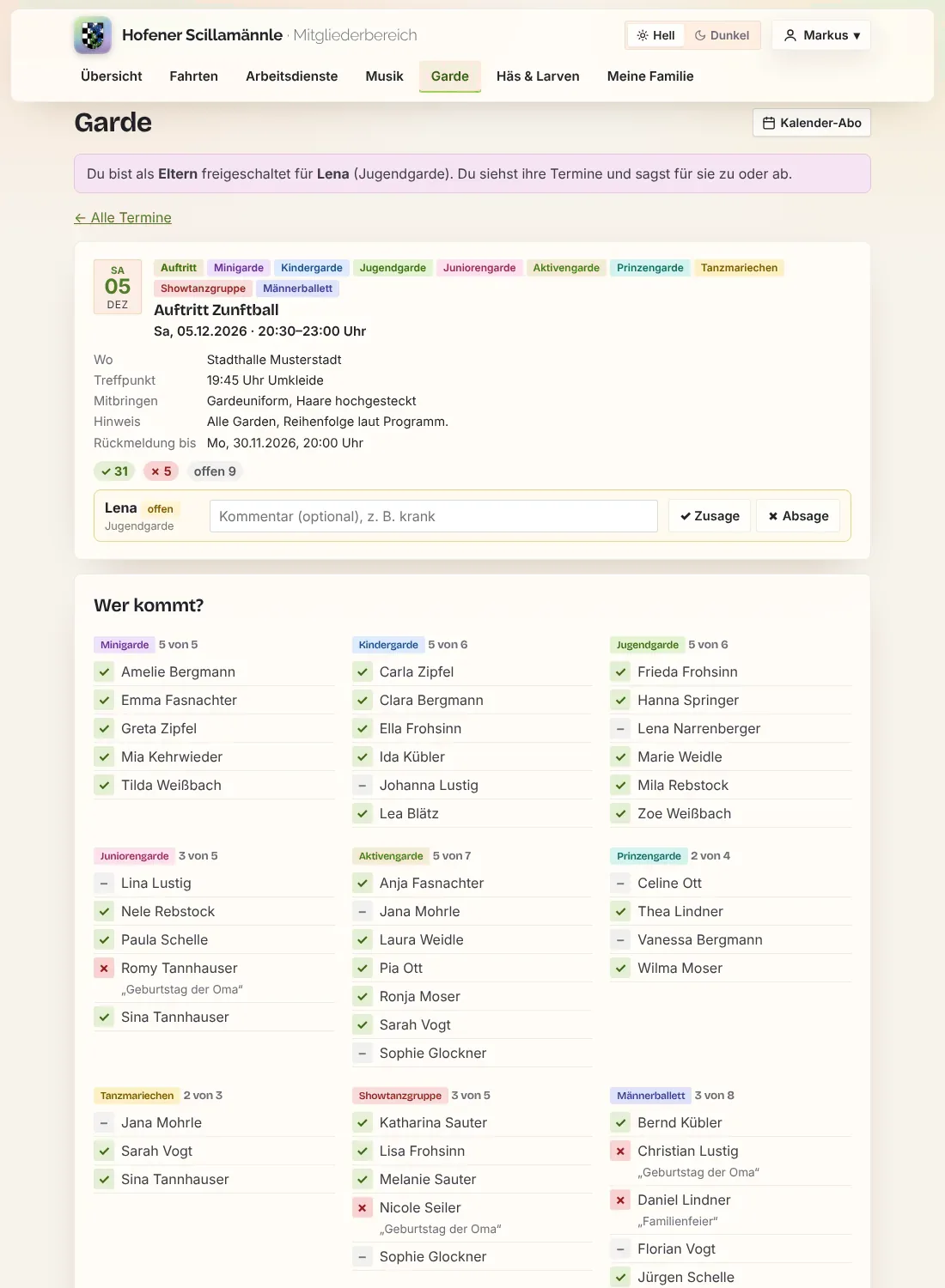
Ein Klick auf den Titel eines Termins oder auf „Wer kommt? →“ zeigt alle Tänzerinnen und Tänzer nach Garde, mit Antwort und Kommentar.
Auf der Übersicht
Auf der Startseite steht der Kasten „⭐ Garde“ mit den nächsten Terminen und eurer Antwort. Fehlen Rückmeldungen, steht oben ein Hinweis mit dem Knopf „Jetzt zu- oder absagen“.
Auftritte für alle Mitglieder
Auch wer nicht in der Garde ist, sieht unter „Garde“ (bzw. auf der Übersicht unter „Nächste Auftritte der Garde“) die Termine, die die Trainer für alle Mitglieder freigegeben haben, z. B. Auftritte. So wissen alle, wann die Garde tanzt. Zuschauer sind willkommen, zu- oder absagen müssen sie nicht.
Termine im Handykalender
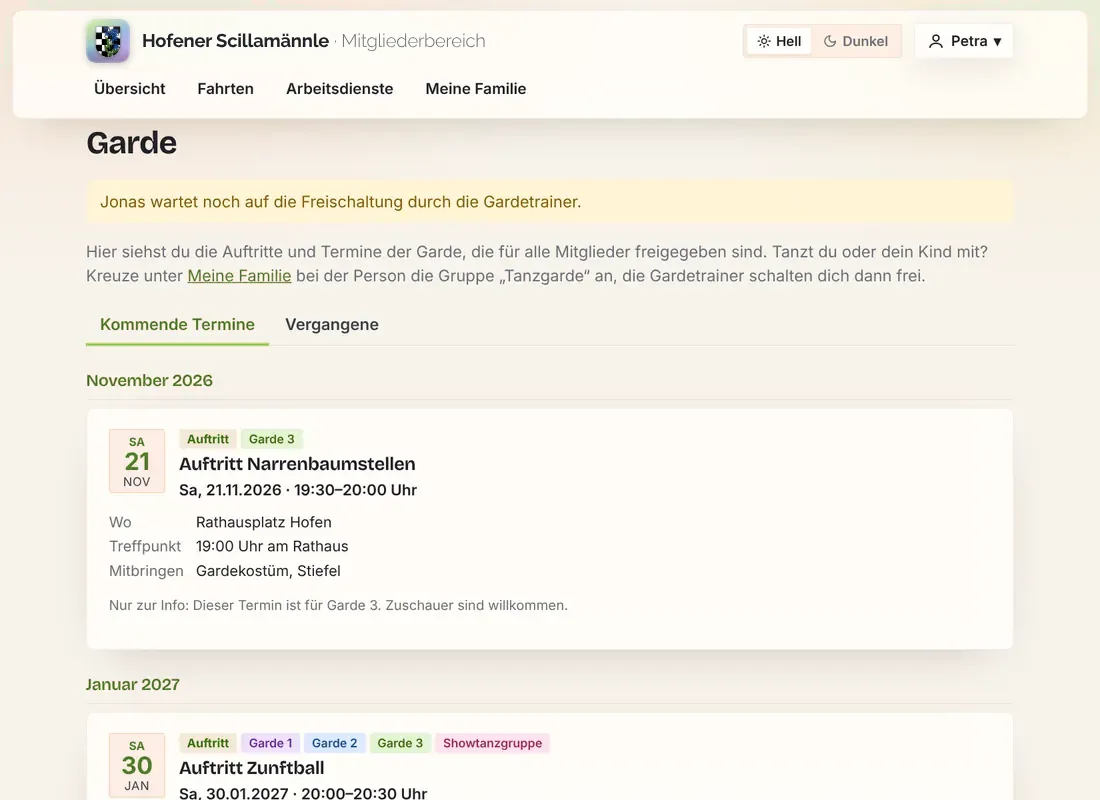
Ganz unten auf der Seite „Garde“ steht „Termine im Handykalender“. Es funktioniert genauso wie bei der Scillamusik (Abschnitt 6): „Kalender abonnieren“ antippen, neue und geänderte Termine kommen von selbst nach. Im Kalender stehen die Termine deiner Kinder mit ihrem Namen davor, z. B. „Mia: Training“.
Musik und Garde verwenden denselben persönlichen Link-Schlüssel. Erzeugst du einen neuen Link, musst du beide Kalender im Handy neu abonnieren.
7b. Häs & Maske
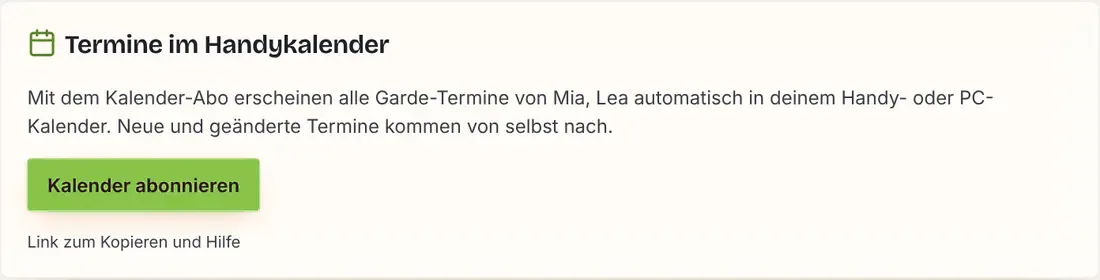
Unter Häs & Maske (am Handy unter „Ich“) siehst du das Häs deiner Familie, wie es der Häswart eingetragen hat: Figur, Larven- bzw. Häsnummer, Größe und das Ergebnis der letzten Häsabnahme. Hast du vom Verein etwas ausgeliehen (z. B. eine Garde-Uniform oder eine Leihlarve), steht es mit Ausgabedatum, Rückgabetermin und Kaution dabei. Oben steht der Termin der nächsten Häsabnahme.
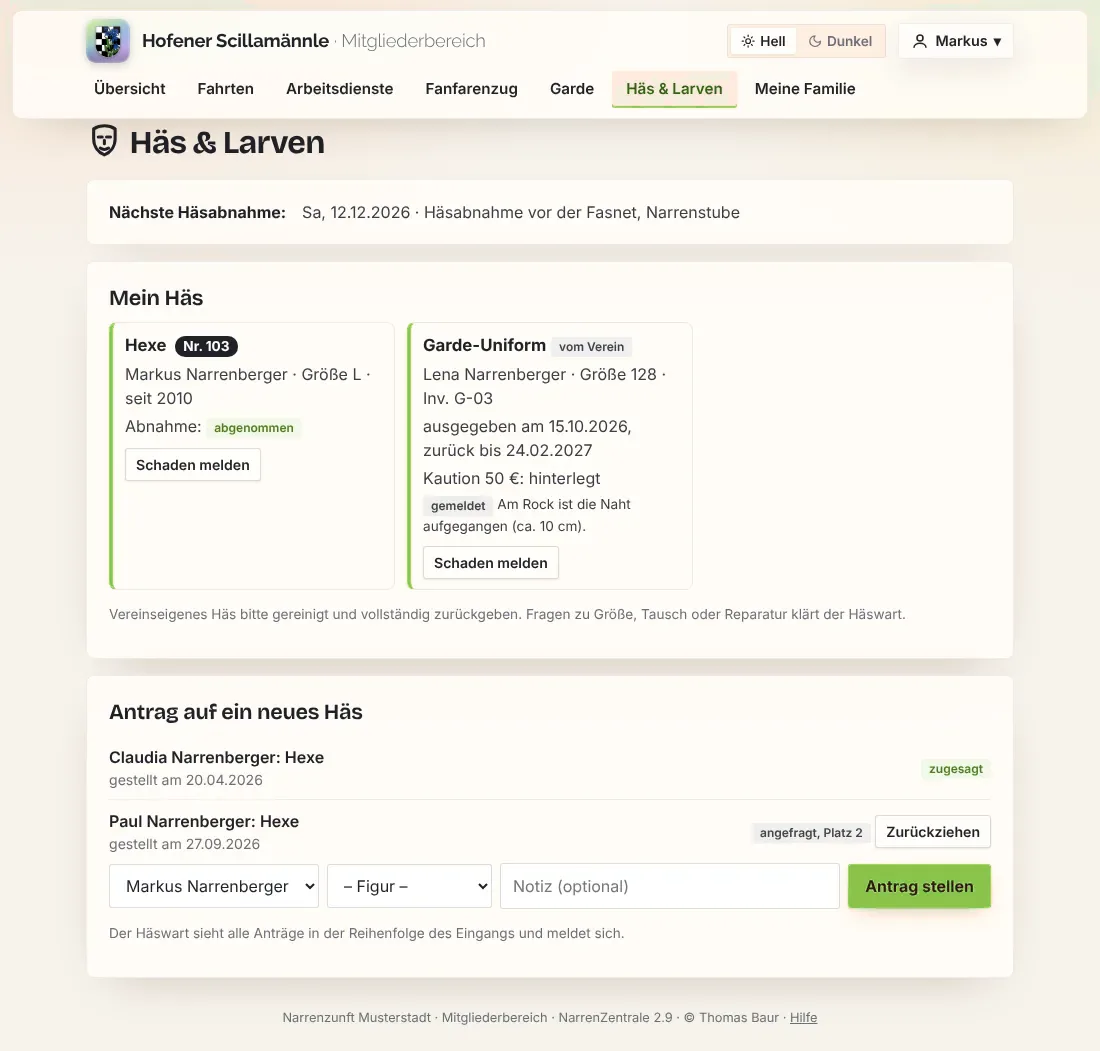
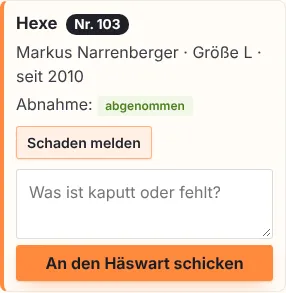
- Schaden melden: Ist etwas kaputt oder fehlt etwas, tippe beim Teil auf „Schaden melden“, beschreibe es kurz und schicke es ab. Der Häswart bekommt eine Nachricht, den Stand siehst du direkt am Teil (gemeldet, offen, in Arbeit).
- Rückgabe: Vereinseigenes Häs bitte gereinigt und vollständig zum Termin „zurück bis“ beim Häswart abgeben. Ist der Termin überschritten, steht das rot dabei.
- Nachbesserung: Steht bei der Abnahme „Nachbesserung bis …“, gilt die Frist. Den Hinweis des Häswarts siehst du darunter.
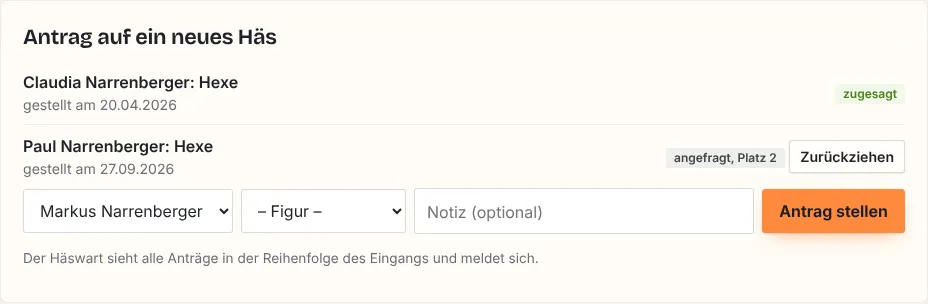
Antrag auf ein neues Häs: Möchte jemand aus deiner Familie ein neues Häs, wähle unten Person und Figur und tippe auf „Antrag stellen“. Du siehst den Stand und den Platz auf der Warteliste. Solange der Antrag noch „angefragt“ ist, kannst du ihn zurückziehen. (Nur wenn der Verein die Warteliste nutzt.)
Selbst eintragen: Ob du dein Häs selbst eintragen darfst, entscheidet der Verein. Wenn ja, steht auf der Seite „Eigenes Häs eintragen“. Der Häswart prüft den Eintrag und bestätigt ihn; bis dahin kannst du ihn noch ändern, danach nur noch der Häswart. Sonst sprich bei fehlenden oder falschen Angaben einfach den Häswart an.
Häs mit Nummer, das schon im Register steht (ab Version 2.9.6): Hat der Häswart dein Häs schon eingetragen, als du noch kein App-Konto hattest (z. B. aus einer alten Liste), gib beim Selbst-Eintragen einfach deine Larven- bzw. Häsnummer ein. Stimmt der Name im Register mit der Person überein, ordnet die App das vorhandene Häs deinem Konto zu („… ist jetzt deinem Konto zugeordnet“), es bleibt bestätigt. Passt der Name nicht, meldet die App „Die Nummer … ist im Häs-Register schon vergeben“ und informiert den Häswart automatisch, er klärt das mit dir. Namen anderer Mitglieder zeigt die App dabei nicht an.
Auf der Übersicht steht ein Kasten Häs & Maske mit deinem Häs, ausgeliehenen Teilen und der nächsten Häsabnahme.
Wer sieht was: Deine Häs-Daten sehen nur du und der Häswart. Gardetrainer sehen, welche Vereinsteile (z. B. Uniformen) an Tänzerinnen und Tänzer ihrer Garden ausgegeben sind. Für Umzüge erstellt der Häswart eine Zugliste mit Name, Figur und Nummer.
8. Mein Konto und Passwort
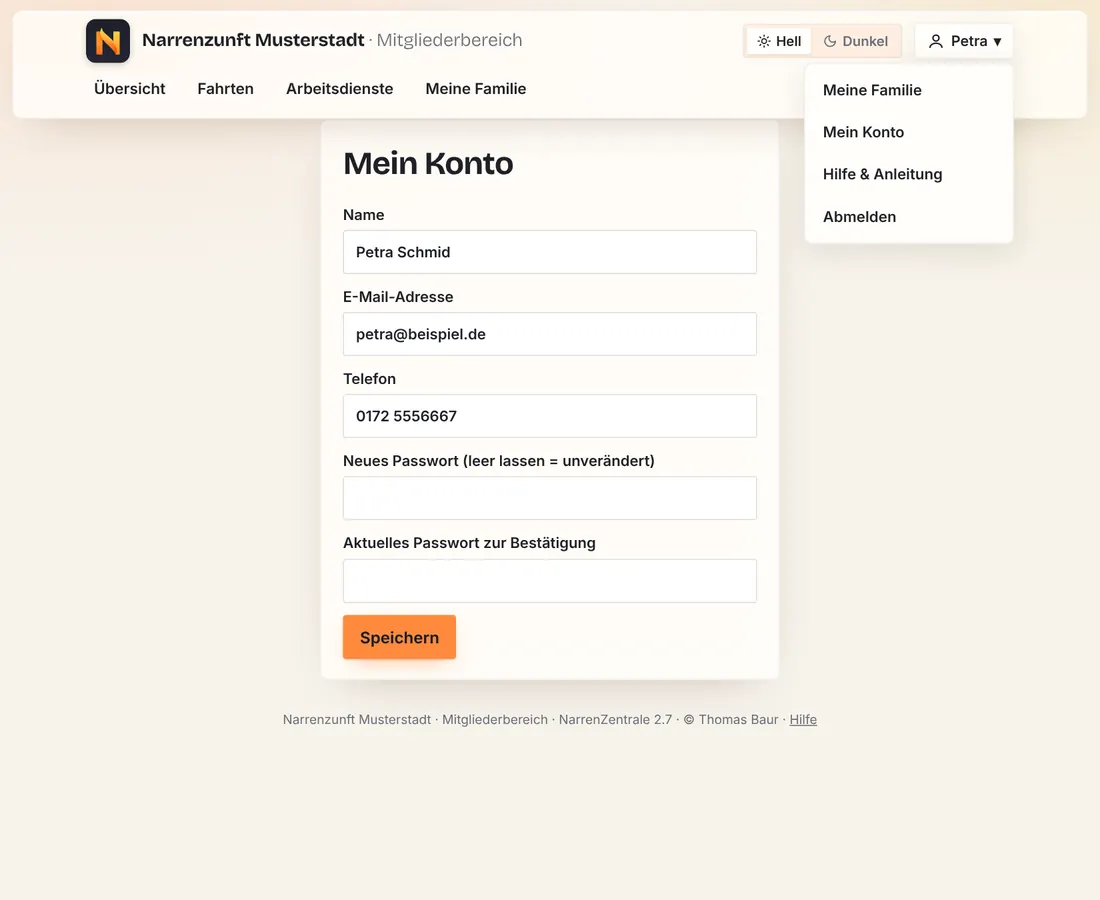
- Unter „Mein Konto“ (oben rechts hinter deinem Namen, am Handy unter „Ich“) änderst du Name, E-Mail-Adresse, Telefon und Passwort. Zum Speichern musst du dein aktuelles Passwort eingeben.
- Passwort vergessen? Auf der Anmeldeseite auf „Passwort vergessen?“ klicken und die E-Mail-Adresse eingeben. Du bekommst einen Link (1 Stunde gültig), mit dem du ein neues Passwort festlegst. Bitte auch im Spam-Ordner nachsehen. Ein neuer Link kommt höchstens alle 10 Minuten, bis dahin gilt der zuletzt geschickte. Es gilt immer nur der neueste Link.
- Neues Passwort = Abmeldung auf anderen Geräten: Nach dem Ändern des Passworts (in „Mein Konto“ oder über den Link) bist du auf allen anderen Handys und Rechnern abgemeldet und meldest dich dort mit dem neuen Passwort an. Praktisch, wenn jemand dein Passwort kennt, der es nicht kennen soll.
- Zu viele Fehlversuche: Nach 5 falschen Passwörtern hintereinander ist die Anmeldung für dieses Konto 15 Minuten gesperrt. Die Seite sagt, wie lange noch. Am besten gleich „Passwort vergessen?“ nutzen.
- Über „Abmelden“ (ebenfalls hinter deinem Namen bzw. unter „Ich“) meldest du dich ab, z. B. an einem fremden Gerät.
9. Als App aufs Handy
Den Mitgliederbereich kannst du wie eine App auf den Startbildschirm deines Handys legen. Das geht ohne App Store, und Updates sind nie nötig: die App zeigt immer den aktuellen Stand.
Android (Chrome)
- Mitgliederbereich in Chrome öffnen und anmelden.
- Unten erscheint der Hinweis „Als App aufs Handy“. Auf „Installieren“ tippen.
- Kommt kein Hinweis: oben rechts das Menü ⋮ öffnen und „App installieren“ (oder „Zum Startbildschirm hinzufügen“) wählen.
Android mit Samsung-Browser
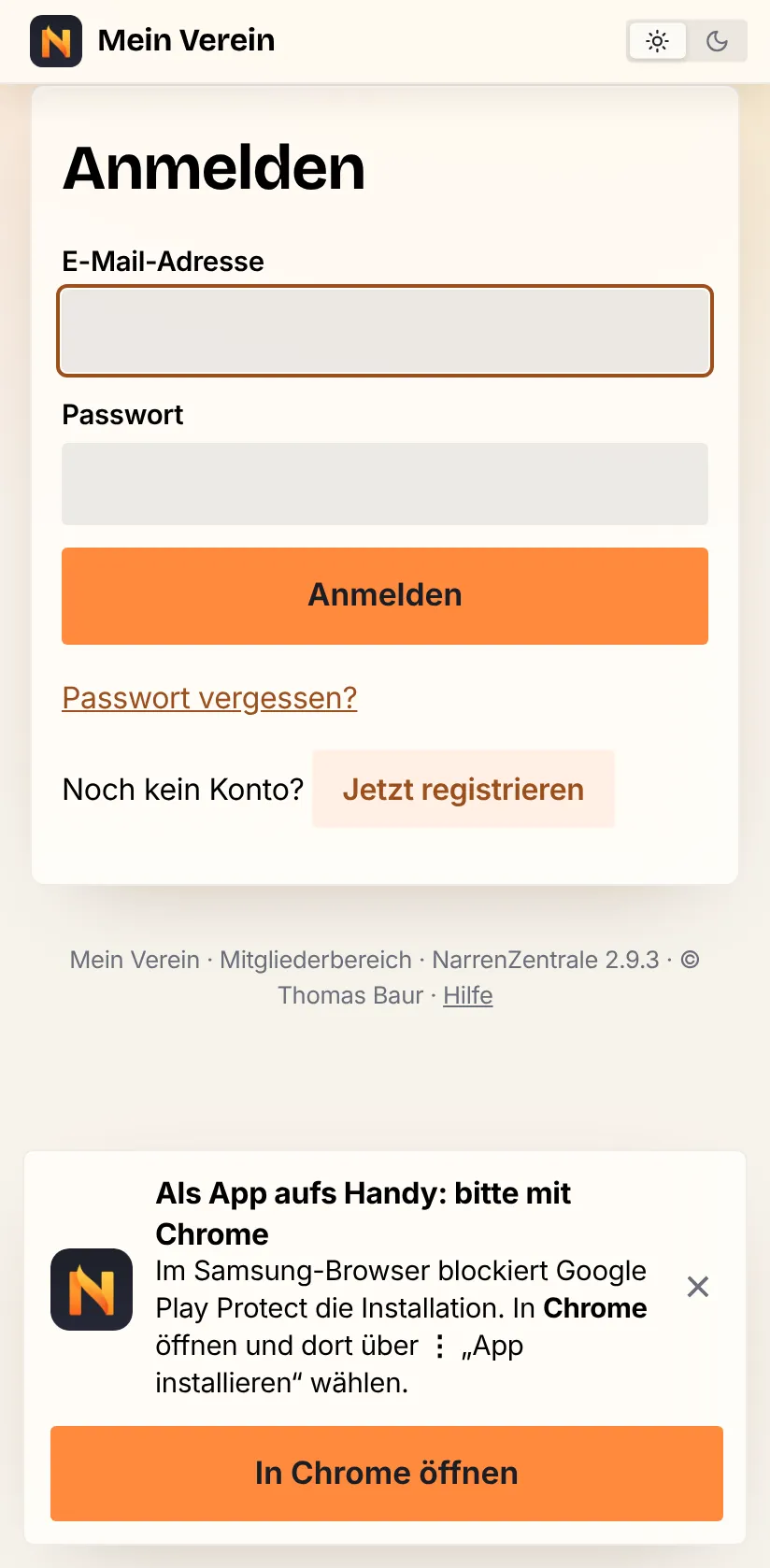
Auf Samsung-Handys öffnet sich ein Link oft im Samsung Internet-Browser. Dort blockiert Google Play Protect die Installation mit der Meldung „Unsichere App blockiert“ („für eine ältere Android-Version entwickelt“). Das liegt am Samsung-Browser, nicht am Mitgliederbereich. Deshalb zeigt der Mitgliederbereich im Samsung-Browser (ab Version 2.9.3) den Hinweis „Als App aufs Handy: bitte mit Chrome“:
- Auf „In Chrome öffnen“ tippen. Die Seite öffnet sich in Chrome (ist Chrome nicht installiert, kommt der Play Store).
- In Chrome anmelden und oben rechts über ⋮ „App installieren“ (oder „Zum Startbildschirm hinzufügen“) wählen.
Hast du die Warnung schon bekommen: mit „Ok“ schließen, es ist nichts installiert worden und nichts kaputt. Dann wie oben in Chrome installieren.
iPhone (Safari)
- Mitgliederbereich in Safari öffnen (in Chrome auf dem iPhone geht es nicht, der Hinweis sagt dann „in Safari öffnen“).
- Unten auf Teilen tippen (Quadrat mit Pfeil nach oben).
- „Zum Home-Bildschirm“ wählen und mit „Hinzufügen“ bestätigen.
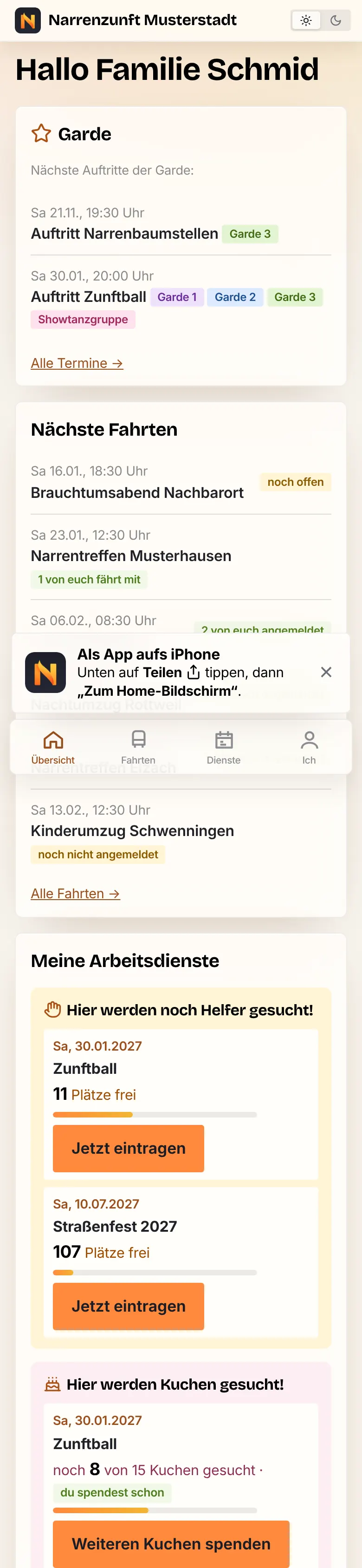
Den Hinweis kannst du mit dem × schließen, wenn du die App nicht möchtest.
In der App
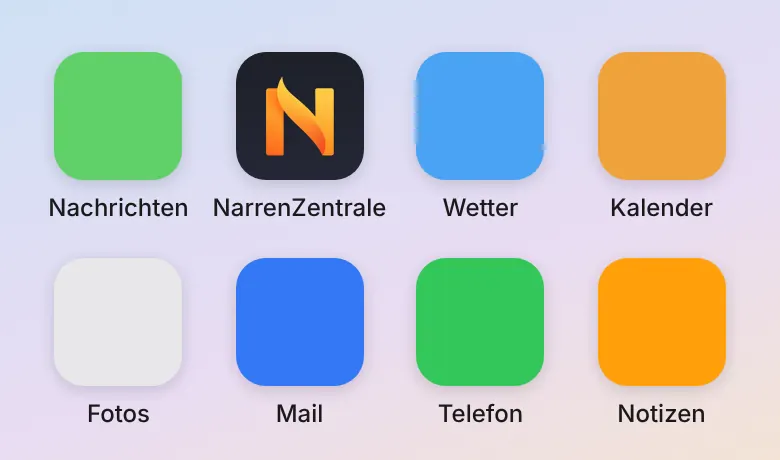
- Danach startest du den Mitgliederbereich über das App-Symbol „Scilla-App“ auf dem Startbildschirm.
- Erscheint nach dem Neu-Hinzufügen trotzdem das alte Symbol: App wieder entfernen, den Mitgliederbereich in Safari öffnen und die Seite einmal neu laden (Pfeil neben der Adresse), dann erneut „Zum Home-Bildschirm“. Hilft das nicht, unter Einstellungen → Apps → Safari → Erweitert → Websitedaten den Eintrag mit der Adresse des Mitgliederbereichs löschen und es nochmal versuchen.
- Die App startet mit der Übersicht. Das Menü liegt als Leiste unten, oben steht nur eine schmale Zeile mit dem Logo.
- Ohne Empfang siehst du die zuletzt geöffneten Seiten mit einem gelben Offline-Balken. Eintragen und Ändern geht nur mit Internet.
- Beim Abmelden werden die auf dem Handy gespeicherten Seiten gelöscht.
Häufige Fragen
Ich sehe einen Termin nicht, den andere sehen. Termine können für bestimmte Gruppen gelten (z. B. nur Hästräger). Prüfe unter „Meine Familie“, ob bei der Person die richtige Gruppe angekreuzt ist.
Ich habe eine Frage an den Häswart, habe aber seine Adresse nicht. Unter „Vereinsinfo“ → „Ansprechpartner“ auf „Nachricht“ tippen. Die Nachricht kommt bei ihm an, die Antwort per E-Mail bei dir.
Kann ich auf eine Mitteilung antworten? In der App nicht, Mitteilungen sind kein Chat. Antworte auf die E-Mail (sie geht ans Vereinspostfach) oder schreib über „Vereinsinfo“ → „Ansprechpartner“ → „Nachricht“ an die richtige Person.
Meine Familie hat mehrere E-Mail-Adressen. Brauchen wir mehrere Konten? Nein. Ein Konto pro Familie reicht, alle Personen werden darin angelegt. Wenn beide Eltern selbst verwalten möchten, lädt einer den anderen unter „Meine Familie“ → „Zugänge zu dieser Familie“ ein (Abschnitt 3d).
Wir haben die Kinder beide doppelt angelegt. Melde dich bei einem Admin. Er führt die beiden Konten zusammen, danach gibt es jedes Kind nur noch einmal und beide Eltern haben Zugang.
Der Einladungslink geht nicht mehr. Er ist 7 Tage gültig und funktioniert nur einmal. Bitte lass dich neu einladen. Hast du dich bei der Adresse vertippt, lade einfach die richtige Adresse ein, die alte Einladung verfällt dann.
Kann ich Oma oder Opa einladen? Nein. Es gibt höchstens zwei Eltern-Zugänge. Kinder-Zugänge sind nur zum Lesen gedacht.
Mein Kind möchte sich selbst für eine Fahrt anmelden. Mit einem Kinder-Zugang geht das absichtlich nicht. An- und abmelden können nur die Eltern.
Ich habe keine E-Mail-Adresse oder komme mit dem Internet nicht zurecht. Kein Problem. Sag einem Vorstandsmitglied Bescheid. Der Verein legt dich dann an und trägt dich in Fahrten ein.
Ich kann mich nach der Registrierung nicht anmelden. Dein Konto ist noch nicht freigeschaltet. Du bekommst eine E-Mail, sobald ein Admin es freigegeben hat. Dauert es zu lange, sprich jemanden aus dem Vorstand an.
Woher bekomme ich den Vereins-Zugangscode? Vom Verein, z. B. aus der WhatsApp-Gruppe oder vom Vorstand.
Ich sehe den Knopf „Teilnahme speichern“ nicht. Dann ist der Anmeldeschluss vorbei, oder alle aus deiner Familie sind schon fest angemeldet. Bitte direkt beim Verein melden.
Ich kann das Häkchen bei einer Fahrt nicht mehr wegnehmen. Die Frist zum Selbst-Abmelden ist vorbei. Nutze „Abmeldung beantragen“ (Abschnitt 4), dann entscheiden die Admins.
Im Menü fehlt „Busfahrten“. Dann hat der Verein diesen Bereich gerade ausgeschaltet, z. B. außerhalb der Saison. Deine Daten bleiben erhalten. Ein alter Link zeigt dann „Der Bereich … ist zurzeit ausgeschaltet“.
Ich spiele mit (Scillamusik), sehe aber keinen Menüpunkt „Scillamusik“. Prüfe unter „Meine Familie“, ob bei dir die Gruppe „Scillamusik“ angekreuzt ist. Steht dort „Musik: wartet auf Freigabe“, hat die Musikleitung dich noch nicht freigegeben. Sprich sie an. Ist das Modul vom Verein ausgeschaltet, fehlt der Menüpunkt für alle.
Mein Kind tanzt in der Garde, ich sehe aber keinen Menüpunkt „Garde“. Prüfe unter „Meine Familie“, ob beim Kind „Tanzgarde“ angekreuzt ist. Steht dort „Garde: wartet auf Freischaltung“ oder „Garde: Eltern-Freischaltung fehlt“, müssen die Gardetrainer noch freischalten. Sprich sie an.
Ich bin Masken- bzw. Hästräger, finde aber „Häs & Maske“ nicht oder kann mein Häs nicht eintragen. Ab Version 2.9.6 siehst du „Häs & Maske“ (am Handy unter „Ich“), sobald bei einer Person deiner Familie unter „Meine Familie“ eine Häs- oder Maskenträger-Gruppe angekreuzt ist (z. B. „Hästräger“, „Maskenträger“) oder der Verein das Selbst-Eintragen erlaubt. Das Formular „Eigenes Häs eintragen“ gibt es nur, wenn der Verein es eingeschaltet hat; sonst trägt der Häswart dein Häs ein. Kommt „Die Nummer … ist schon vergeben“, ist der Häswart schon informiert.
Warum gibt es bei Terminen kein „Vielleicht“? Ein „Vielleicht“ hilft der Musikleitung und den Trainern bei der Planung nicht weiter. Deshalb gibt es nur Zusage oder Absage (ab Version 2.9.1). Weißt du es noch nicht, lass den Termin offen und antworte, sobald du es weißt. Ändern geht jederzeit bis zum Termin.
Beim Installieren auf Android kommt „Unsichere App blockiert“. Die Meldung kommt von Google Play Protect, wenn man die App im Samsung-Browser installiert. Mit „Ok“ schließen und den Mitgliederbereich in Chrome öffnen, dort über ⋮ „App installieren“ wählen (Abschnitt 9). Mit Chrome kommt die Meldung nicht.
Ich kann eine Person nicht speichern. Prüfe, ob mindestens eine Gruppe angekreuzt ist.
Es erscheint „Gerade ist viel los“. Dann haben in diesem Moment sehr viele gleichzeitig gespeichert, z. B. kurz nach der Ankündigung einer neuen Fahrt. Deine letzte Eingabe wurde nicht gespeichert. Einfach zurückgehen und nach ein paar Sekunden noch einmal auf Speichern tippen.
Wer sieht meine Daten? Nur du und die Administratoren des Vereins. Bei den Busfahrten sehen andere Mitglieder, wer sich zu einer Fahrt angemeldet hat (nur Vor- und Nachname, Kinder nur als Anzahl), wenn der Verein das eingeschaltet hat. Möchtest du das nicht, setze unter „Meine Familie“ bei der Person den Haken „Name bei Fahrten nicht anzeigen“ (Abschnitt 4). Bei Scillamusik sehen die anderen freigegebenen Musiker deinen Namen, deine Zu- oder Absage und deinen Kommentar, die Musikleitung zusätzlich Telefon und E-Mail. In der Garde gilt das Gleiche: Die freigeschalteten Tänzer und Eltern sehen Namen, Antwort und Kommentar, die Gardetrainer zusätzlich Telefon und E-Mail.